


Prérequis
Avant d’aborder l’intégration de QRStuff avec Slack, voici quelques prérequis pour garantir une configuration et une mise en œuvre fluides.
Outils et frameworks nécessaires :
Langages de programmation : Une connaissance de JavaScript ou Python est recommandée, car ces langages sont souvent utilisés pour créer des intégrations Slack.
Bibliothèques : Selon le langage choisi, vous pourriez avoir besoin de bibliothèques comme requests pour Python ou Axios pour JavaScript afin de gérer les requêtes API.
SDK Slack : L’API Slack propose des SDK pour JavaScript (@slack/web-api) et Python (slack_sdk). Ils sont essentiels pour interagir avec l’API Slack.
Connaissances ou expérience préalable :
Compréhension de base de l’API Slack : Savoir créer et configurer des applications Slack est essentiel, notamment l’utilisation des tokens OAuth, des autorisations (scopes) et des endpoints.
Expérience avec les API REST : Comprendre comment interagir avec des API REST vous aidera à gérer efficacement les requêtes et réponses entre QRStuff et Slack.
Gestion des clés API : Savoir stocker et gérer en toute sécurité des clés API et des tokens pour protéger votre intégration.
Mise en place de l’intégration
Pour commencer à intégrer QRStuff avec Slack, vous devrez obtenir les identifiants nécessaires sur les deux plateformes et configurer QRStuff pour activer l’intégration. Cela implique la génération de clés API et de tokens, la configuration des autorisations et la préparation des endpoints pour générer des codes QR et recevoir des notifications de scan.
Identifiants :
Clé API QRStuff : Accédez au tableau de bord de votre compte QRStuff et rendez-vous dans la section API. Vous y trouverez votre clé API unique pour un accès programmatique aux fonctionnalités QRStuff.
Token du bot Slack : L’intégration passera par un bot personnalisé. Créez un bot via l’API Slack et obtenez son token en suivant les instructions pour créer une nouvelle application. Assurez-vous de lui accorder les autorisations nécessaires (messages, canaux, événements liés aux codes QR).
Configuration de QRStuff :
-
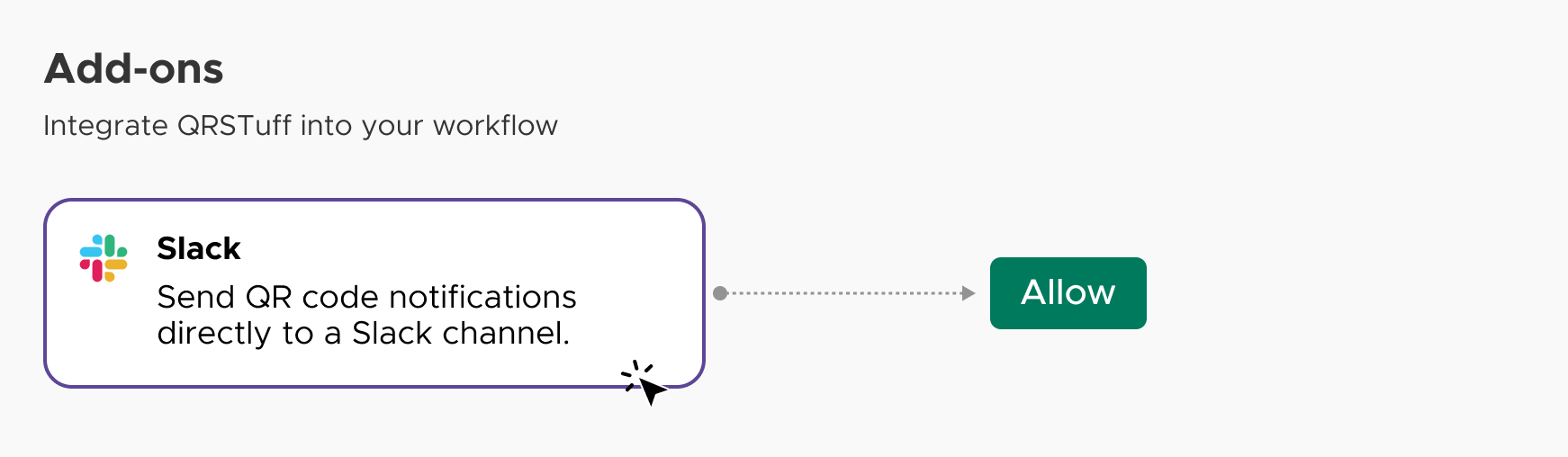
Activer l’intégration Slack : Dans les paramètres de votre compte QRStuff, trouvez la section des modules complémentaires et activez Slack. Fournissez votre token de bot et définissez vos préférences de notifications.
-
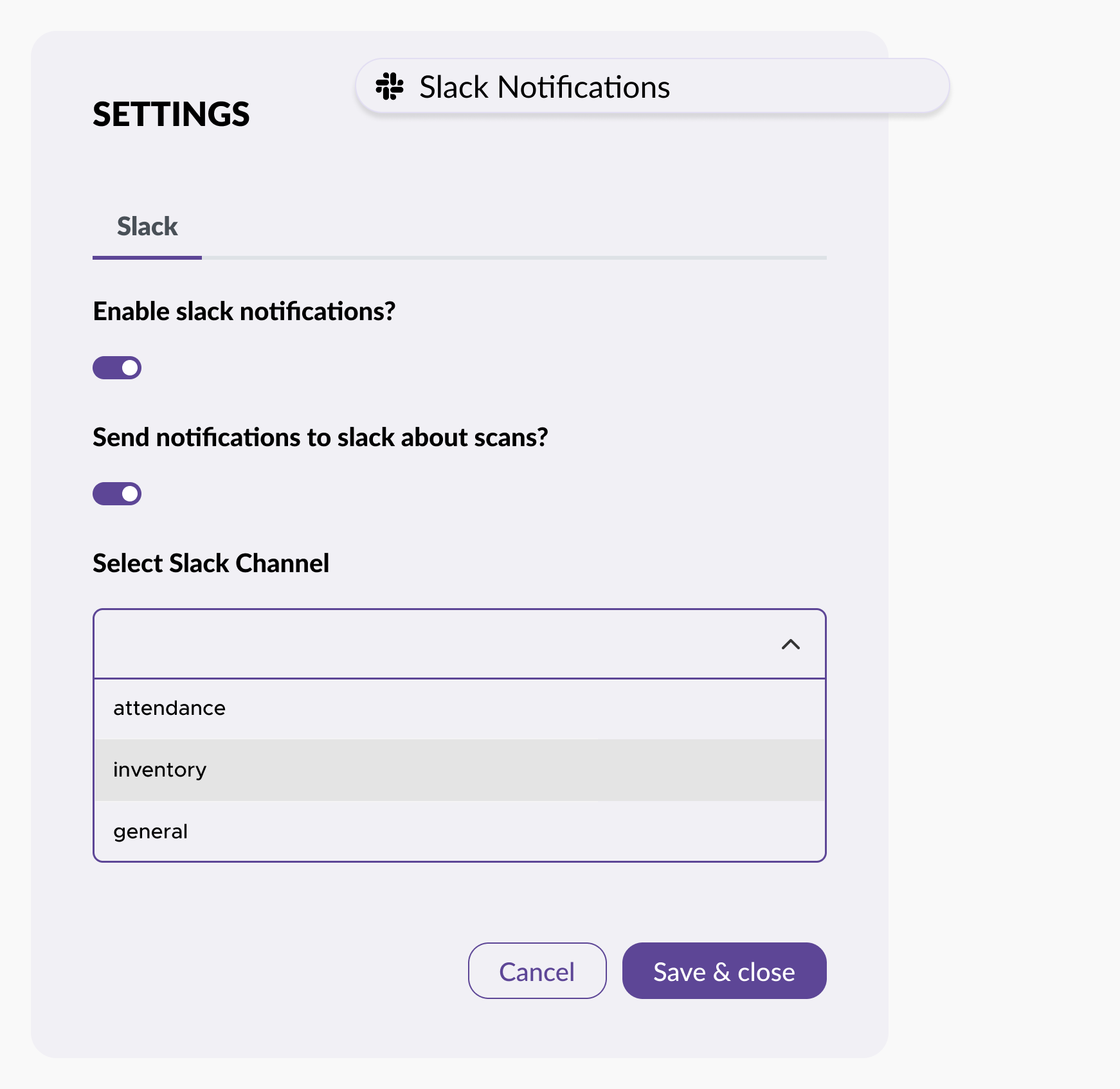
Personnaliser les fonctionnalités : Choisissez les types de notifications que vous souhaitez recevoir (alertes de scan, données extraites, déclenchement de workflows, etc.).


Étapes de mise en œuvre
L’intégration de QRStuff à Slack passe par plusieurs étapes techniques: génération de codes QR, réception et traitement des notifications de scan, déclenchement d’actions automatisées.
En suivant ces lignes directrices, vous créerez une intégration fluide qui améliorera la communication et la productivité.
1. Générer des codes QR dans Slack :
Envoyer une requête API à QRStuff pour générer un code QR.
Utiliser l’URL générée pour envoyer le code QR dans un canal Slack via le SDK Slack.
2. Capturer et traiter les notifications de scan :
Mettre en place un endpoint serveur pour recevoir les notifications QRStuff lors d’un scan.
Utiliser un framework web (ex. Flask) pour créer cet endpoint.
Traiter les données du scan et envoyer une notification à un canal Slack.
3. Déclencher des actions selon les données scannées :
En fonction des données, déclencher des workflows (mise à jour BDD, messages automatiques, etc.).
Mettre à jour la base de données avec les informations du scan.
Notifier automatiquement l’équipe via Slack.

Tests et vérification
Pour s’assurer que tout fonctionne, il faut tester la génération, l’envoi, le scan et le traitement des codes QR dans Slack.
1. Test de génération de QR Code
Générer un QR Code : Utilisez l’application pour créer un code QR avec des données de test.
Vérifiez que le code est correct et accessible via une URL ou un fichier image.
Vérification manuelle : Scannez le code QR et confirmez qu’il renvoie les données attendues.

2. Test d’envoi à Slack
Envoyer à Slack : Utilisez l’application pour publier le code QR dans un canal.
Vérifiez qu’il s’affiche correctement et est scannable depuis Slack.
Vérification manuelle : Assurez-vous que le message contenant le code QR est visible pour tous les utilisateurs concernés dans le canal Slack. Confirmez que le code QR peut être scanné directement depuis le message Slack.
3. Test de notification et traitement des données
Simulez un scan et vérifiez que votre serveur reçoit et traite les données.
Confirmez que les actions automatisées se déclenchent.
4. Test de bout en bout
Effectuez le processus complet (génération, envoi, scan, traitement) avec plusieurs jeux de données.
Outils de test

Postman : Pour tester vos appels API QRStuff et Slack.

Ngrok : Pour exposer votre serveur local aux webhooks.

Applications de lecture QR : Pour vérifier la compatibilité des scans.

Outils Slack : Pour valider l’intégration et les autorisations.
Avantages de l’utilisation des codes QR dans Slack
L’intégration des codes QR dans Slack offre de nombreux bénéfices :
Partage et accès simplifiés

Accès direct aux infos ou ressources via un scan dans Slack.
Gain de temps dans la recherche et le partage de données.
Engagement accru
Expériences interactives (démos, tutos, sondages) intégrées à Slack.
Gamification pour dynamiser l’espace de travail.
Flux de travail optimisés

Automatisation de tâches via scan (MàJ BDD, messages automatiques…).
Collecte de données simplifiée via formulaires liés aux codes QR.
Intégration fluide avec les outils existants.
Exemples d’utilisation dans Slack
Voici quelques idées pour exploiter les codes QR dans Slack :
1. Gestion d’événements

QR codes pour l’enregistrement à l’entrée, notifications en temps réel.
Inscription aux sessions via QR codes dans Slack.
2. Automatisation de workflows
Attribution automatique de tâches via scan.
Remplissage automatique de formulaires.
3. Gestion de produits
Accès instantané à des démos ou tutoriels produits.
Collecte de feedback via QR codes.
4. Onboarding employés

Accès aux ressources d’intégration via scan.
Visites virtuelles des bureaux via codes QR.
5. Partage de connaissances
Accès rapide à des documents ou formations.
Partage de snippets de code via QR.



 English (US)
 English (UK)
 Spanish (ES)