Passer au contenu principal
Holiday 2024 Holiday 2024
Location Device Language Time

Smart Rules pour les codes QR

Laissez un seul code QR dynamique afficher un contenu différent en fonction de la personne qui le scanne, en fonction de l'emplacement, de l'appareil, de la langue du navigateur ou de l'heure de la numérisation. Pas de réimpression. Pas de codes supplémentaires.

Codes QR dynamiques · Enterprise et Full Suite · Jusqu'à règles 10 par code

Emplacement

Un QR imprimé, de nombreuses destinations personnalisées par pays, région ou rayon.

Appareil et langue

Règles basées sur le système d'exploitation de l'appareil, la langue du navigateur, l'heure, etc.

Au moment de du scan

Appliqué automatiquement au moment du scan, de haut en bas.

Un code QR. Un contenu qui s'adapte à chaque numérisation.

Les codes QR statiques ouvrent toujours la même destination. Smart Rules change la donne. Au lieu d’un lien fixe, vous définissez des conditions afin que chaque personne qui scanne voie automatiquement le site web, le texte ou les valeurs de champ les plus pertinents.

Smart Rules vit dans l'expérience d'édition de code QR dans votre tableau de bord QRStuff. Choisissez les champs à remplacer (par exemple une URL ou un e-mail), puis créez des règles qui échangent ces valeurs lorsque les données d'scan correspondent, comme le pays, le type d'appareil ou l'heure de la journée.

Les règles s'exécutent dans l'ordre de haut en bas au moment du scan. Combinez les conditions avec la logique AND / OR, partez d'exemples et enregistrez : votre code imprimé reste le même tandis que l'expérience qui le sous-tend reste flexible.

  • Afficher un contenu différent en fonction de la personne qui scanne et de l'endroit à partir duquel ils numérisent
  • Remplacer les champs QR sélectionnés sans créer de codes séparés
  • Correspondance selon l'emplacement, le système d'exploitation de l'appareil, la langue du navigateur, l'heure, la date/heure et le rayon
  • Utiliser la logique AND / OR dans les conditions et les règles
  • Jusqu'à règles 10 par code QR, évaluées dans l'ordre au moment du scan

Principales caractéristiques et avantages

Conçu pour les équipes de campagne, les propriétaires de produits et les entreprises qui ont besoin d'un actif analysable avec de nombreux résultats intelligents.

Contenu conditionnel sur un seul QR

Smart Rules permet à un seul code QR d'afficher un contenu différent en fonction de la personne qui le scanne. Affichez des sites web ou des informations spécifiques adaptés à l'emplacement, à l'appareil ou à l'heure de du scan de l'utilisateur.
Remplacements au niveau du champ

Sélectionnez les champs à rendre dynamiques (URL, e-mail, texte et autres champs spécifiques au type), puis définissez ce que chaque règle doit afficher lorsque les conditions correspondent.

Règles tenant compte de la localisation

Ciblez par pays ou région, ou utilisez le point central + le rayon pour que les scanners à proximité obtiennent du contenu local (pages de magasin, informations sur les événements, offres sur le marché).

Ciblage par appareil et par langue

Acheminez iOS vs Android (ou d’autres valeurs du système d’exploitation de l’appareil) vers la bonne boutique d’applications ou la bonne page de destination. Faites correspondre les codes de langue du navigateur (par exemple, en, en-US, zh-Hant) pour des expériences localisées.

Diffusion selon l’heure

Utilisez l'heure de la journée (0–23) ou les conditions de date/heure pour les menus happy hour, les pages d'assistance de nuit, les fenêtres de lancement ou les changements de campagne planifiés.

Moteur de règles ordonné avec AND / OR

Les règles s'appliquent de haut en bas au moment du scan. Empilez plusieurs conditions par règle et connectez-les avec AND ou OR pour un ciblage précis.

Configuration guidée avec exemples

Commencez vide ou utilisez des exemples intégrés (basés sur le pays, l'appareil, plusieurs conditions) afin que les équipes puissent apprendre rapidement le modèle.

Ce que vous pouvez contrôler avec Smart Rules

Champs à remplacer

Choisissez les champs de contenu QR qui doivent changer lorsqu'une règle correspond – de sorte que seules les parties que vous choisissez deviennent dynamiques.

Conditions de numérisation

Créez des conditions à partir des données d'scan telles que le pays, la région, le système d'exploitation de l'appareil, la langue du navigateur, l'heure, la date/l'heure et le rayon géographique avec le point central lat/long.

Logique des règles

Nommez chaque règle, combinez les conditions avec AND / OR, définissez des valeurs de remplacement pour chaque champ sélectionné et ordonnez les règles pour que la première correspondance l'emporte comme prévu.

Limites et disponibilité

  • Jusqu'à règles 10 par code QR
  • Disponible sur Enterprise ou Full Suite
  • Nécessite un code QR dynamique
  • Non pris en charge pour certains types (par exemple, carte de visite numérique Tilez et DPP/GS1)

Comment configurer Smart Rules

Conditions préalables

  1. Un compte QRStuff sur Enterprise ou Full Suite
  2. Un QR code dynamique (les Smart Rules sont désactivés sur les codes statiques)
  3. Un type de QR pris en charge (pas Tilez DBC ou DPP/GS1)
  4. Destinations claires pour chaque segment d'audience (URL, texte ou valeurs de champ prêts à coller)
1

Ouvrez Smart Rules sur un code QR

Accédez à votre liste de codes QR dans le tableau de bord. Ouvrez le menu d'actions pour un code QR dynamique. Choisissez Configurer Smart Rules.

2

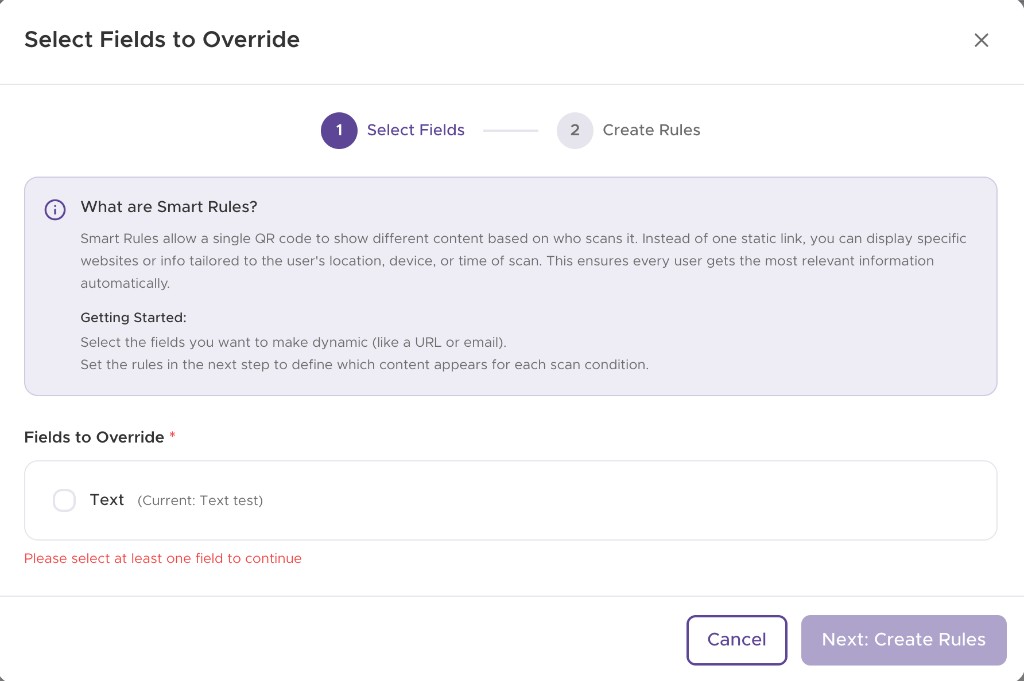
Sélectionnez les champs à remplacer

Lire Que sont les Smart Rules ? dans la boîte de dialogue de configuration. Sélectionnez les champs que vous souhaitez dynamiser (par exemple une URL ou un email). Confirmez qu'au moins un champ est sélectionné. Cliquez sur Suivant : Créer des règles.

Boîte de dialogue du tableau de bord QRStuff : Sélectionner les champs à remplacer, étape 1 de la configuration de Smart Rules
3

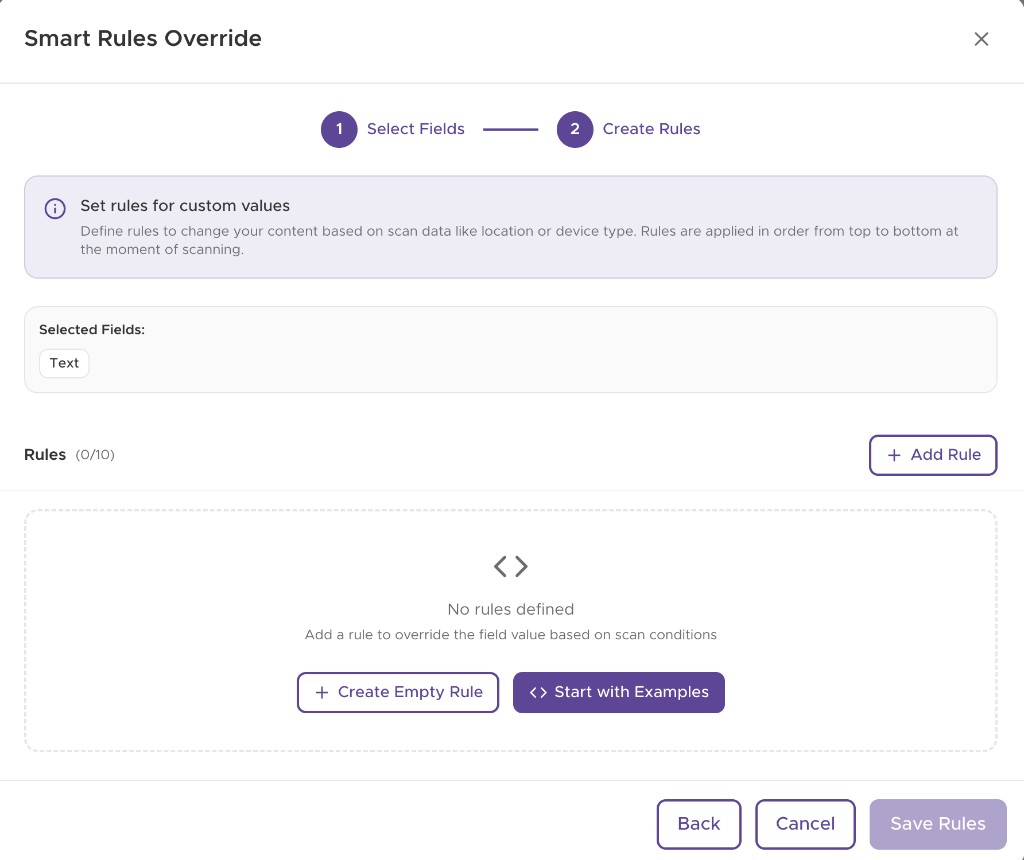
Créer des règles

Cliquez sur Ajouter une règle, Créer une règle vide ou Démarrer avec des exemples. Nommez la règle (par exemple « Visiteurs britanniques » ou « iOS App Store »). Ajoutez des conditions : champ + opérateur + valeur (et plages de valeurs si nécessaire). Entrez le contenu de remplacement pour chaque champ sélectionné. Ajoutez plus de règles (jusqu'à 10). Utilisez AND / OR entre les conditions et entre les règles selon vos besoins. Cliquez sur Enregistrer les règles.

Boîte de dialogue du tableau de bord QRStuff : étape Créer des règles avec les options Créer une règle vide et Commencer avec des exemples

À l'intérieur du générateur de règles

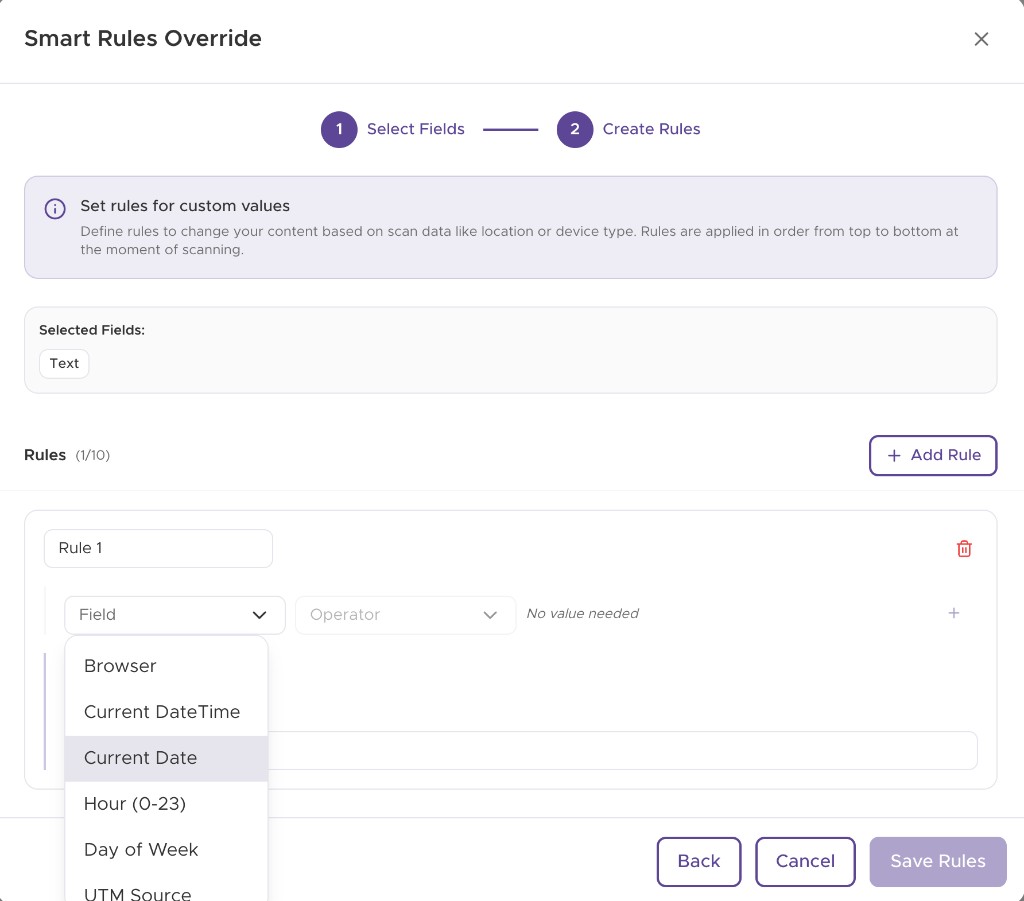
Chaque règle est un champ de condition, un opérateur et une valeur, ainsi que le contenu que chaque scan correspondante doit afficher.

Liste déroulante du champ de condition Smart Rules affichant le navigateur, la date et l'heure actuelles, la date actuelle, l'heure, le jour de la semaine et la source UTM.

Choisissez la condition

Choisissez ce que la règle prend en compte : navigateur, date/heure actuelles, heure de la journée, jour de la semaine, source UTM, emplacement, appareil et plus encore.

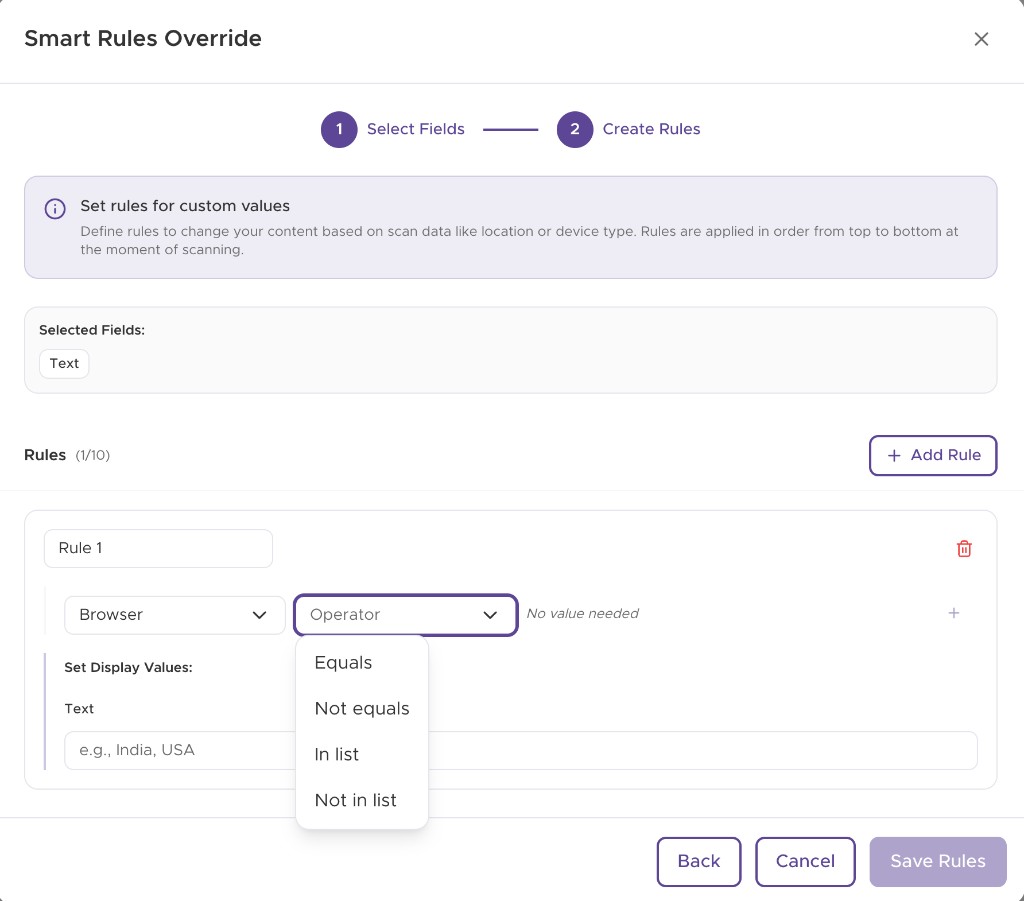
Liste déroulante des opérateurs Smart Rules affichant Égal, Différent, Dans la liste et Pas dans la liste

Définissez comment cela correspond

Choisissez un opérateur (égal, différent, dans la liste ou hors liste) pour contrôler la rigueur avec laquelle la condition est appliquée.

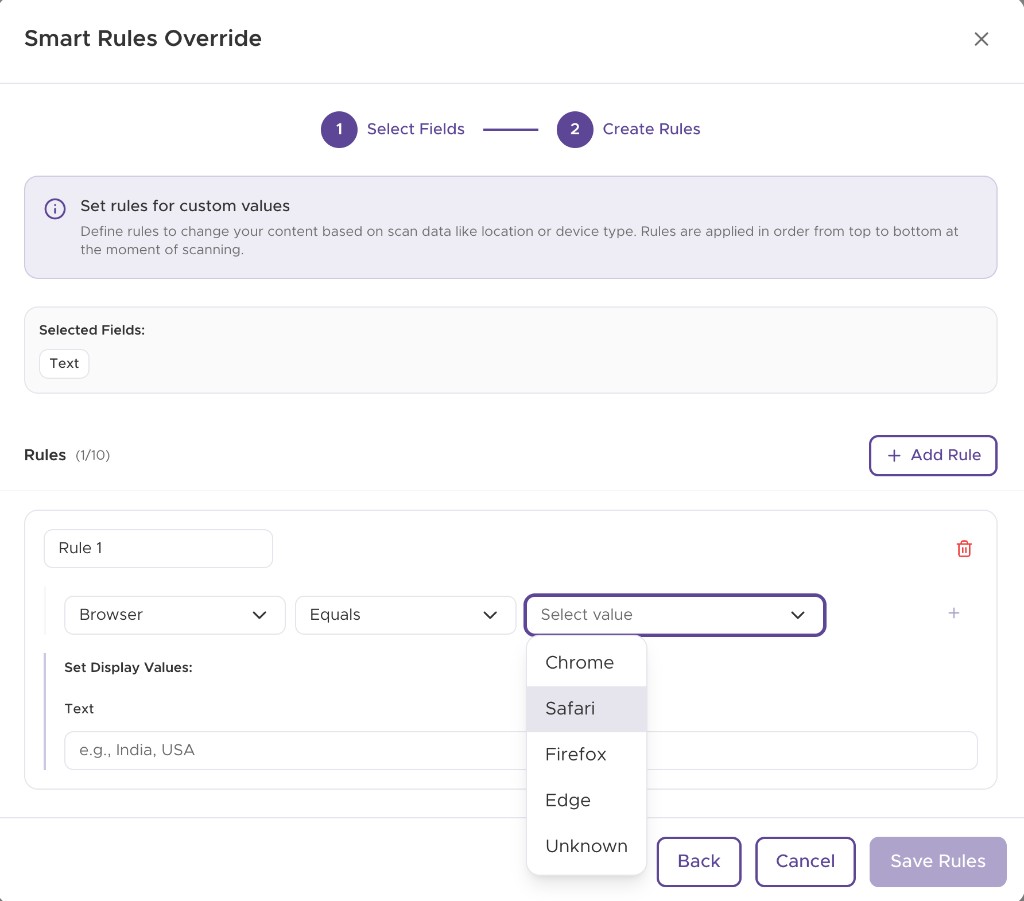
Liste déroulante des valeurs Smart Rules affichant Chrome, Safari, Firefox, Edge et Unknown

Choisissez la valeur et le contenu

Sélectionnez la valeur à faire correspondre, puis définissez la valeur d'affichage pour chaque champ que vous avez choisi de remplacer. Enregistrez et la règle sera active lors de la prochaine scan.

Commencer

Sélectionnez les champs que vous souhaitez rendre dynamiques (comme une URL ou un email). Définissez les règles à l'étape suivante pour définir le contenu qui apparaît pour chaque condition d'scan.

Évaluation des règles

Définissez des règles pour modifier votre contenu en fonction des données d'scan telles que l'emplacement ou le type d'appareil. Les règles sont appliquées dans l'ordre de haut en bas au moment de la numérisation.

Prêt à personnaliser chaque numérisation ?

Configurez Smart Rules sur un code QR dynamique et diffusez le contenu approprié par emplacement, appareil, langue ou heure, sans imprimer de nouveau code.

Cas d'utilisation et workflows

Campagnes multi-pays

Une affiche dans le monde entier ; les scanners de chaque pays atterrissent sur le site local, le magasin ou la version linguistique.

Codes QR d'installation de l'application

Envoyez les utilisateurs iOS vers l'App Store et les utilisateurs Android vers Google Play à partir du même code imprimé.

Magasin local / rayon événementiel

Lorsque quelqu'un scanne à proximité d'un lieu (point central + rayon), affichez le menu, la carte ou la page d'enregistrement de cet emplacement.

Expériences d'heure de la journée

Affichez les menus du petit-déjeuner avant midi, du dîner après ou acheminez les scans en dehors des heures d'ouverture vers une page d'assistance ou de messagerie vocale.

Pages de destination adaptées à la langue

Faites correspondre la langue du navigateur et ouvrez la page localisée correcte sans codes distincts par langue.

Offres spécifiques à la région

Combinez les conditions nationales et régionales pour les promotions au niveau de l'État, de la province ou de la ville.

Meilleures pratiques

Mettez les règles les plus spécifiques en haut ; conservez une large solution de secours en dernier lieu (ou comptez sur le contenu QR par défaut).
Testez chaque condition avec des appareils et des emplacements réels avant un grand tirage.
Préférez un sous-domaine dédié ou des URL claires pour chaque destination de remplacement.
Ne dépassez pas ce que vous pouvez maintenir : moins de règles claires battent de nombreuses règles qui se chevauchent.
N'oubliez pas la limite de la règle 10 ; fusionner des segments similaires lorsque cela est possible.
Utilisez d'abord des exemples, puis affinez les valeurs (codes de pays, noms de système d'exploitation, balises de langue).
Gardez un rayon géographique réaliste pour le lieu ; valider le format lat/long (40.7128, -74.0060).
Les Smart Rules complètent (ils ne remplacent pas) la géolocalisation et le suivi des pixels lorsque vous avez également besoin de ces outils.

Questions fréquemment posées

Smart Rules permet à un seul code QR d'afficher un contenu différent en fonction de la personne qui le scanne. Au lieu d'un lien statique, vous pouvez afficher des sites web spécifiques ou des informations adaptées à l'emplacement, à l'appareil ou à l'heure de du scan de l'utilisateur.
Un code QR dynamique vous permet de modifier la destination ultérieurement. Smart Rules va plus loin : la destination (ou d'autres champs) peut changer automatiquement par scan en fonction des conditions que vous définissez.

Ouvrez un code QR dynamique dans le tableau de bord, choisissez Configurer Smart Rules, sélectionnez les champs à remplacer, créez des règles avec des conditions et remplacez les valeurs, puis enregistrez. Les règles s'appliquent au moment du scan, de haut en bas.

Les champs de condition proviennent de la configuration des règles de votre compte et incluent généralement l'emplacement (pays, région), le système d'exploitation de l'appareil, la langue du navigateur, l'heure de la journée, la date/heure et le rayon géographique avec un point central.

Jusqu'à règles 10 par code QR. Supprimez une règle si vous atteignez la limite et devez en ajouter une autre.

Les règles sont appliquées dans l'ordre de haut en bas au moment de la numérisation. Organisez d'abord des matchs spécifiques.

Oui. Utilisez AND ou OR entre les conditions d'une règle et entre les règles pour créer un ciblage précis (par exemple, la région AND du pays ou le système d'exploitation de l'appareil est égal à iOS).

Les Smart Rules sont disponibles sur Enterprise ou Full Suite. L'action est affichée dans le menu du code QR lorsque votre compte est éligible.

Oui. Les Smart Rules nécessitent un code QR dynamique. L'action de configuration est désactivée pour les codes statiques.

Non. Certains types sont exclus (par exemple les cartes de visite numériques Tilez et DPP/GS1). Le tableau de bord indique lorsque les Smart Rules ne sont pas pris en charge pour un type.

Oui. Choisissez Commencer par des exemples pour ajouter des règles de démarrage telles que des modèles basés sur le pays ou l'appareil, puis remplissez les valeurs et remplacez le contenu.

Les valeurs de champ par défaut du code QR sont utilisées. Seules les règles de correspondance remplacent les champs que vous avez sélectionnés.

Non. Geo Fencing définit une limite virtuelle pour les restrictions et les informations basées sur la localisation. Smart Rules définit des remplacements conditionnels de contenu (y compris des conditions facultatives de rayon/centre) pour les champs sélectionnés. Vous pouvez utiliser les deux lorsque votre forfait le permet.

Les Smart Rules sont inclus avec l’accès Enterprise / Full Suite éligible. Contactez le service commercial si vous devez effectuer une mise à niveau.