
Que Coller
Assurez un accès fluide à vos répondants sans obstacle de connexion inutile.
Lien public de partage
Dans Google Forms, cliquez sur 'Envoyer', copiez le lien public (ex. forms.gle/… ou docs.google.com/forms/…) et collez-le ici.
Testez en navigation privée
Testez le lien en mode incognito. Si le formulaire exige une connexion ou est restreint à votre organisation, assurez-vous que cela correspond à vos attentes.
Option statique ou dynamique
Optez pour un code statique pour un questionnaire permanent, ou dynamique si vous prévoyez de modifier le lien l'année prochaine.
Comment en créer un
Step 1
Copiez le lien du Google Form
Dans votre formulaire Google, cliquez sur 'Envoyer' en haut à droite, ouvrez l'onglet lien et copiez l'URL.
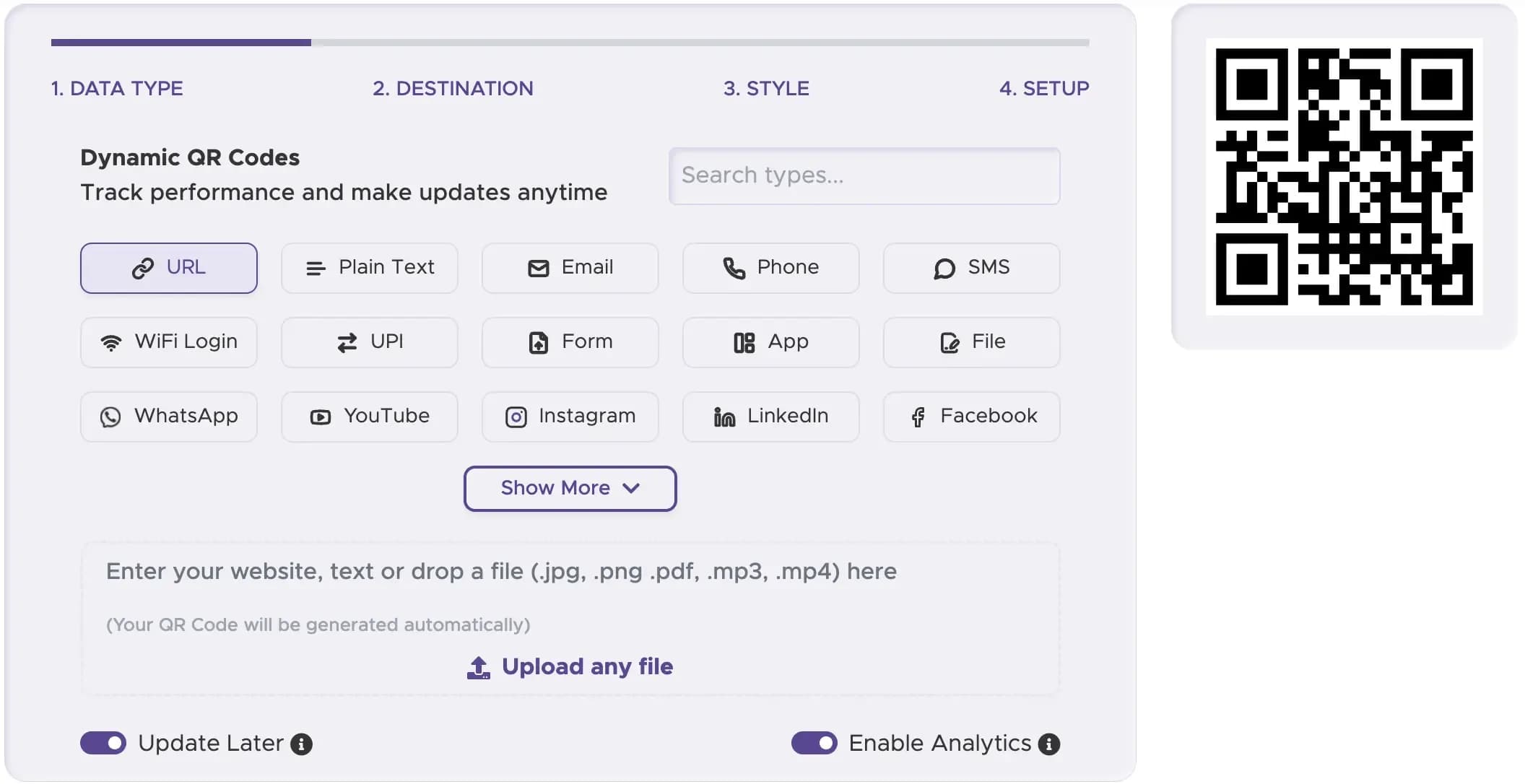
Step 2
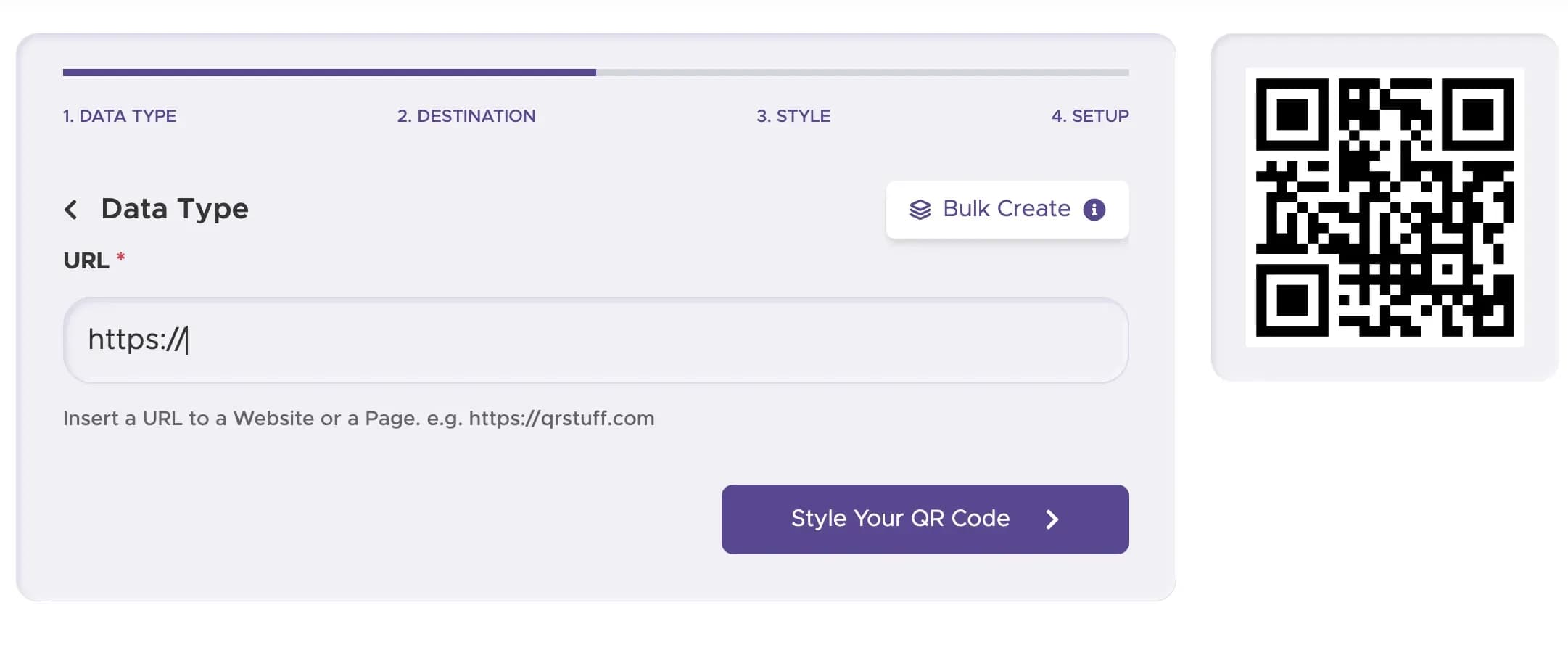
Collez-le dans QRStuff
Sélectionnez le type de données Google Form dans QRStuff et collez l'URL copiée dans le champ prévu.
Step 3
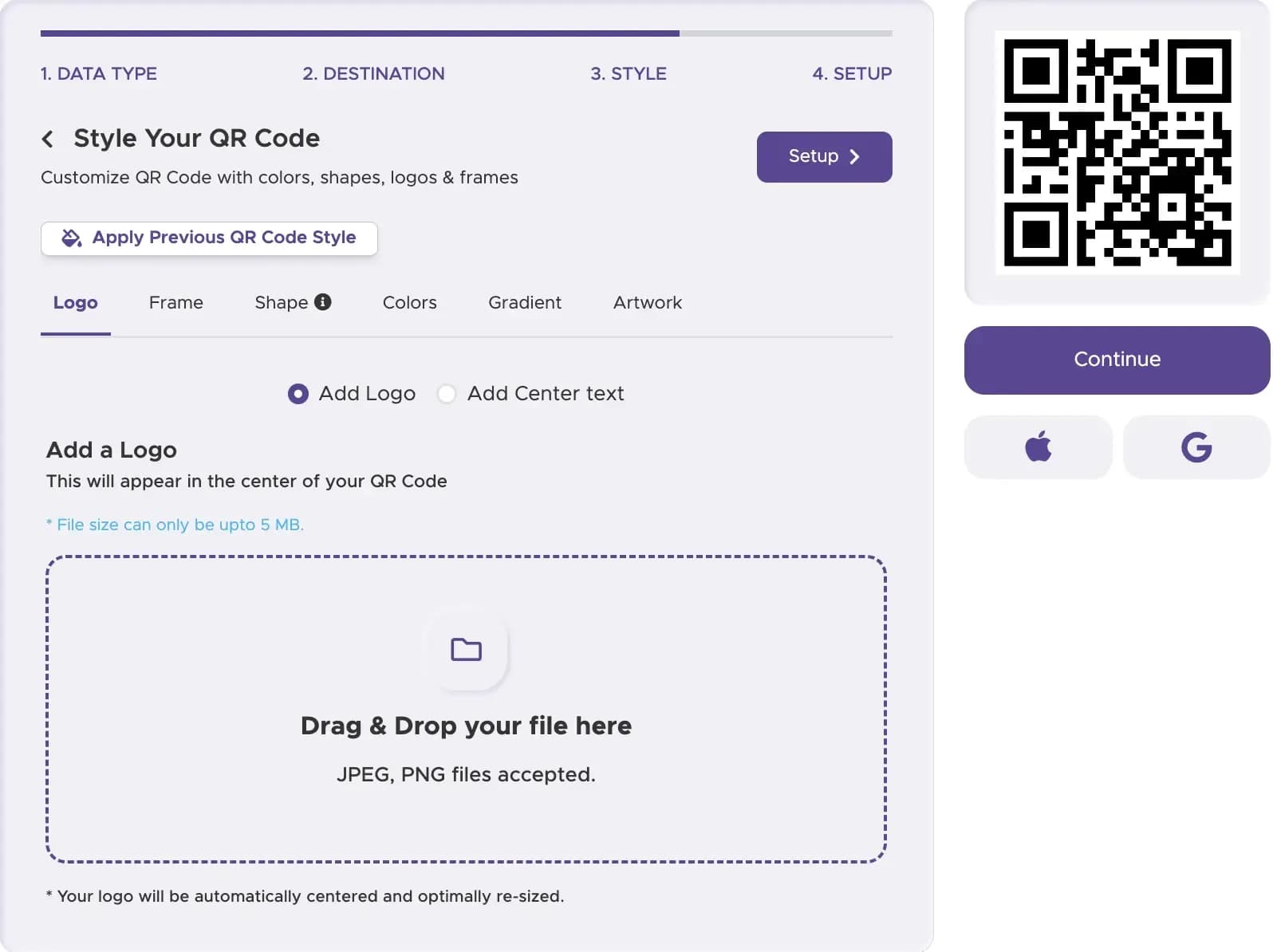
Personnalisez et encadrez
Choisissez vos couleurs et ajoutez un cadre explicite comme 'Scannez pour répondre' ou 'Donnez votre avis'.
Step 4
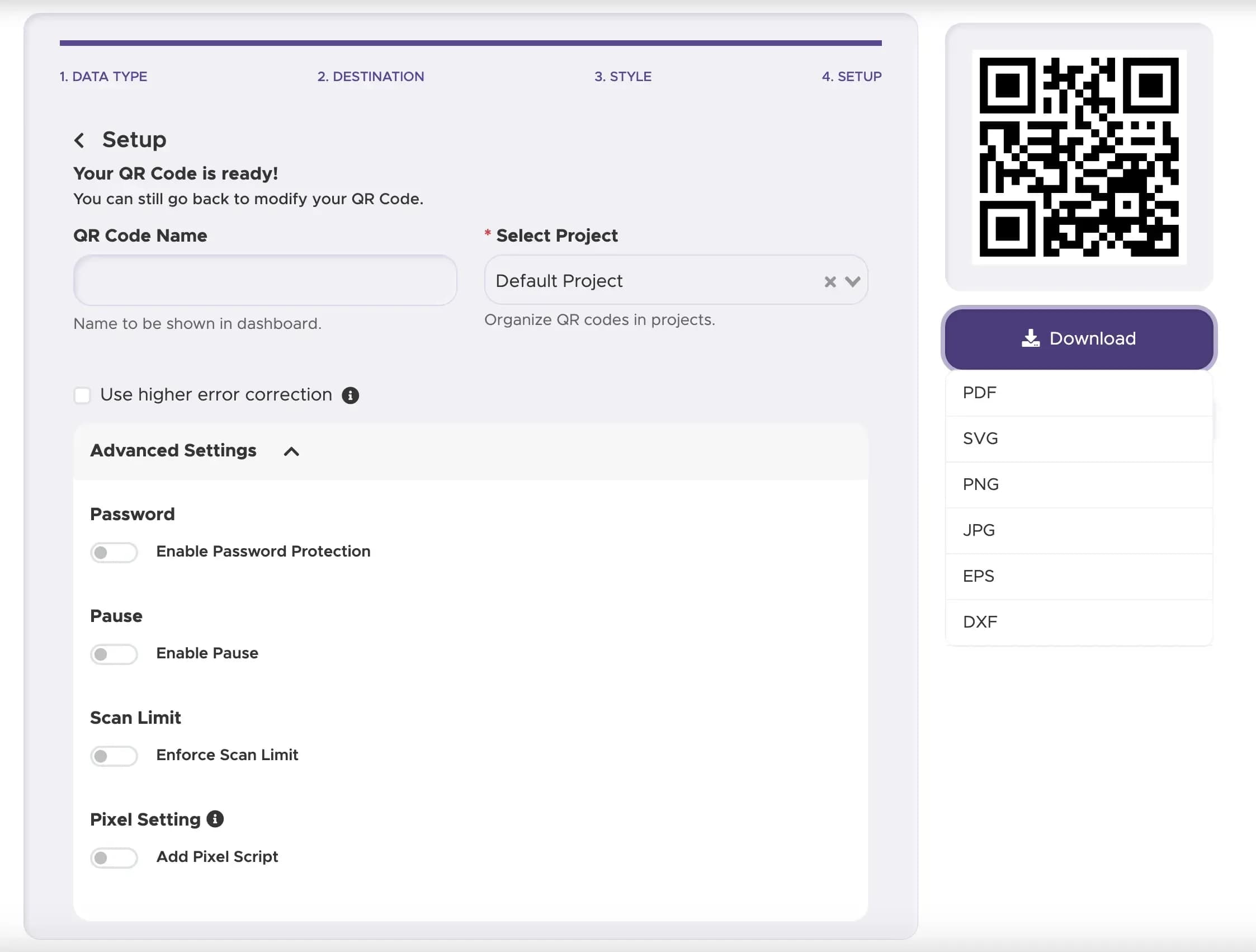
Téléchargez et testez
Téléchargez au format SVG/EPS pour vos impressions ou PNG pour vos diaporamas. Scannez avec un smartphone.
Google Form vs URL vs Outils de Sondage
Choisissez la solution adaptée à votre méthode de collecte de données.
- Google Form: Cette page. Spécialement optimisée pour les liens forms.gle ou docs.google.com.
- Tout autre site web: Utilisez notre générateur de QR code URL.
- Avis Google: Utilisez notre générateur d'avis Google.
- Sondages natifs QRStuff: Utilisez nos outils intégrés de feedback plutôt que ce générateur externe.
Collectez des réponses plus rapidement
Générez des codes QR vectoriels nets pour les salles de classe, dépliants de conférences, affiches et accueils.
Tout autre site web: Générateur de QR code URL. Avis Google: Code QR Avis Google.