
Règles d'Impression pour Codes QR sur Flyers
Assurez un scan immédiat et sans accroc sur tous vos tirages de prospectus et dépliants.
Format vectoriel (SVG ou EPS)
Évitez les captures basse résolution. Les formats vectoriels conservent des contours parfaits à toutes les résolutions d'impression.
Zone de silence préservée
Conservez une marge blanche d'au moins 4 modules tout autour pour que les capteurs d'appareils photo isolent le code instantanément.
Épreuve papier obligatoire
Imprimez toujours un test physique et vérifiez le scan à la lumière naturelle et artificielle avant de lancer de grands tirages.
Comment en créer un
Step 1
Déterminez la destination
Choisissez votre landing page, Google Form, billetterie ou menu. Assurez-vous d'une vitesse de chargement mobile optimale.
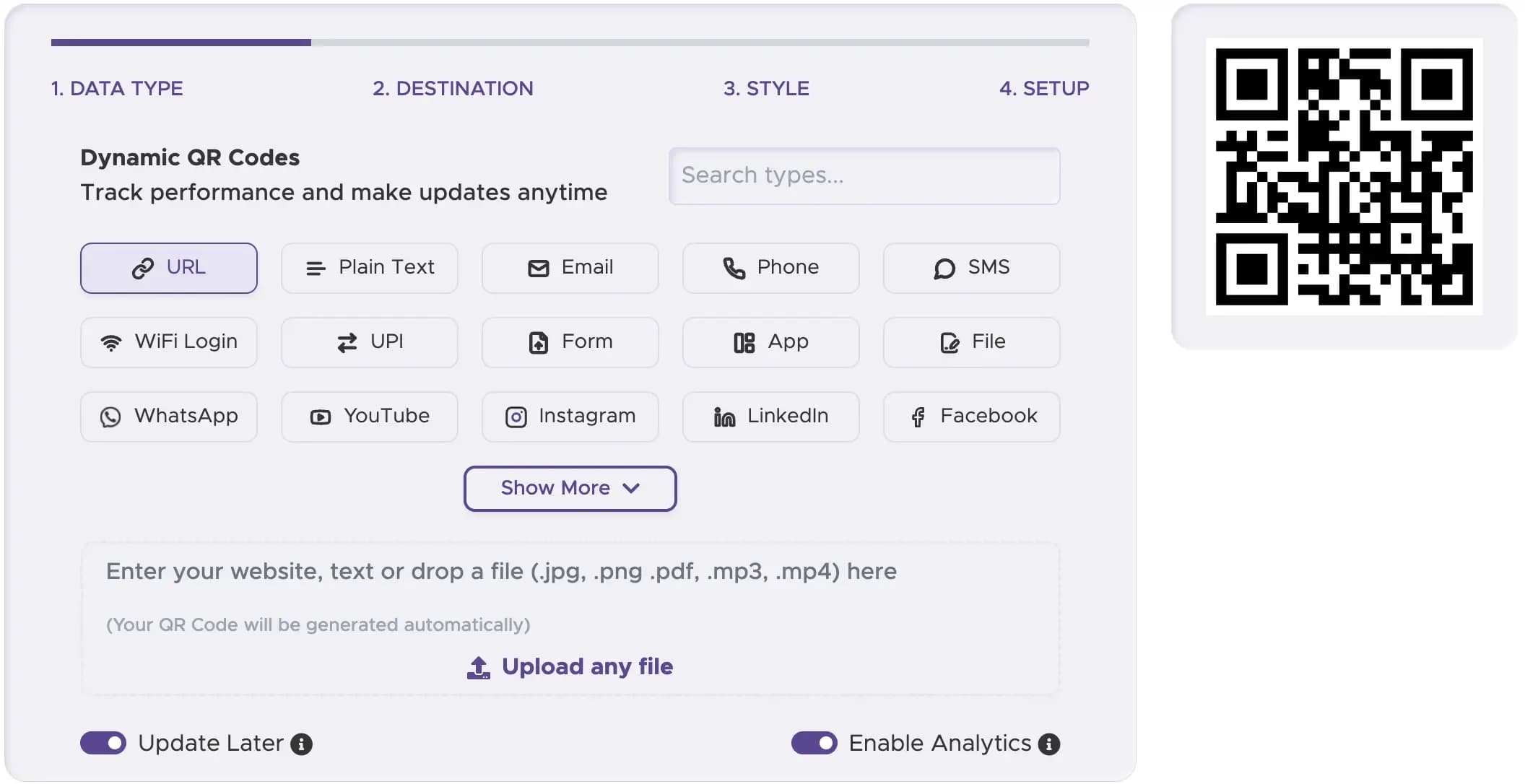
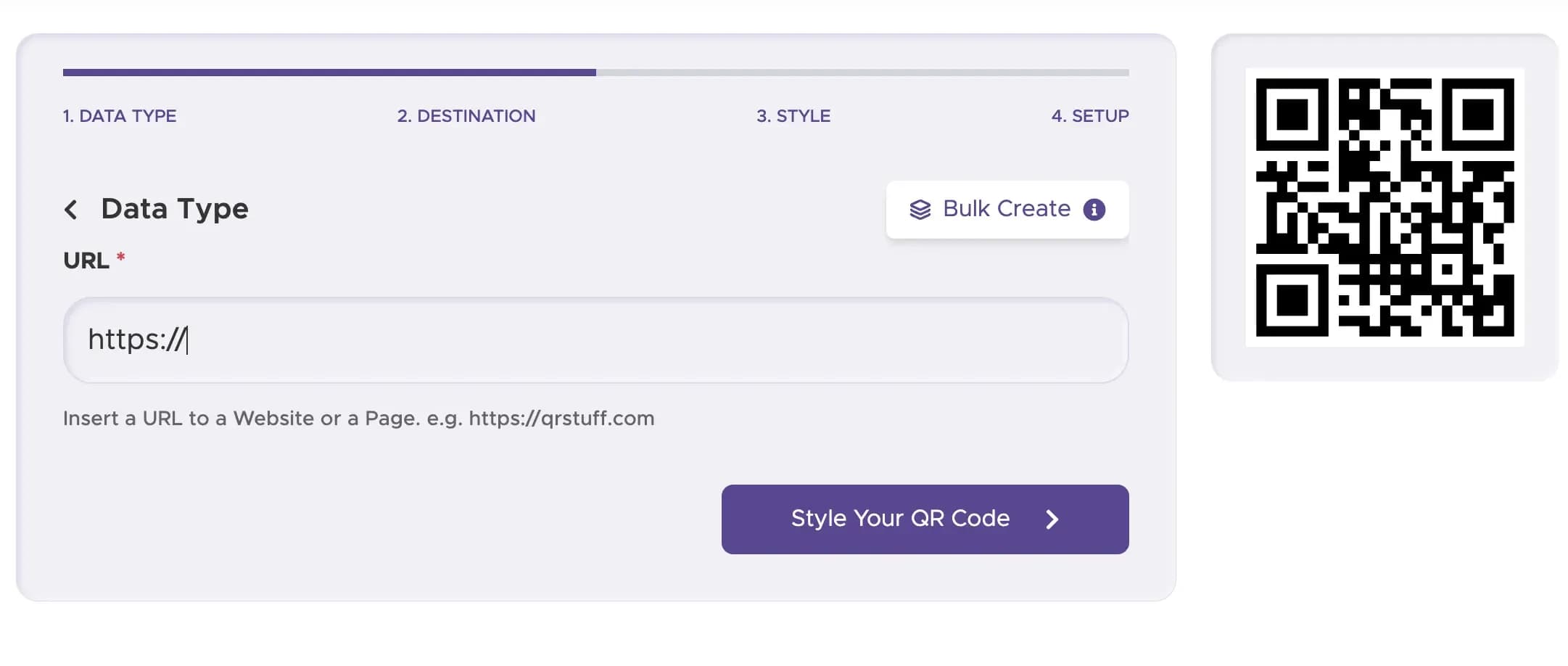
Step 2
Collez l'URL dans QRStuff
Collez votre lien de destination. Pour des formulaires spécifiques, vous pouvez aussi démarrer sur leur générateur dédié.
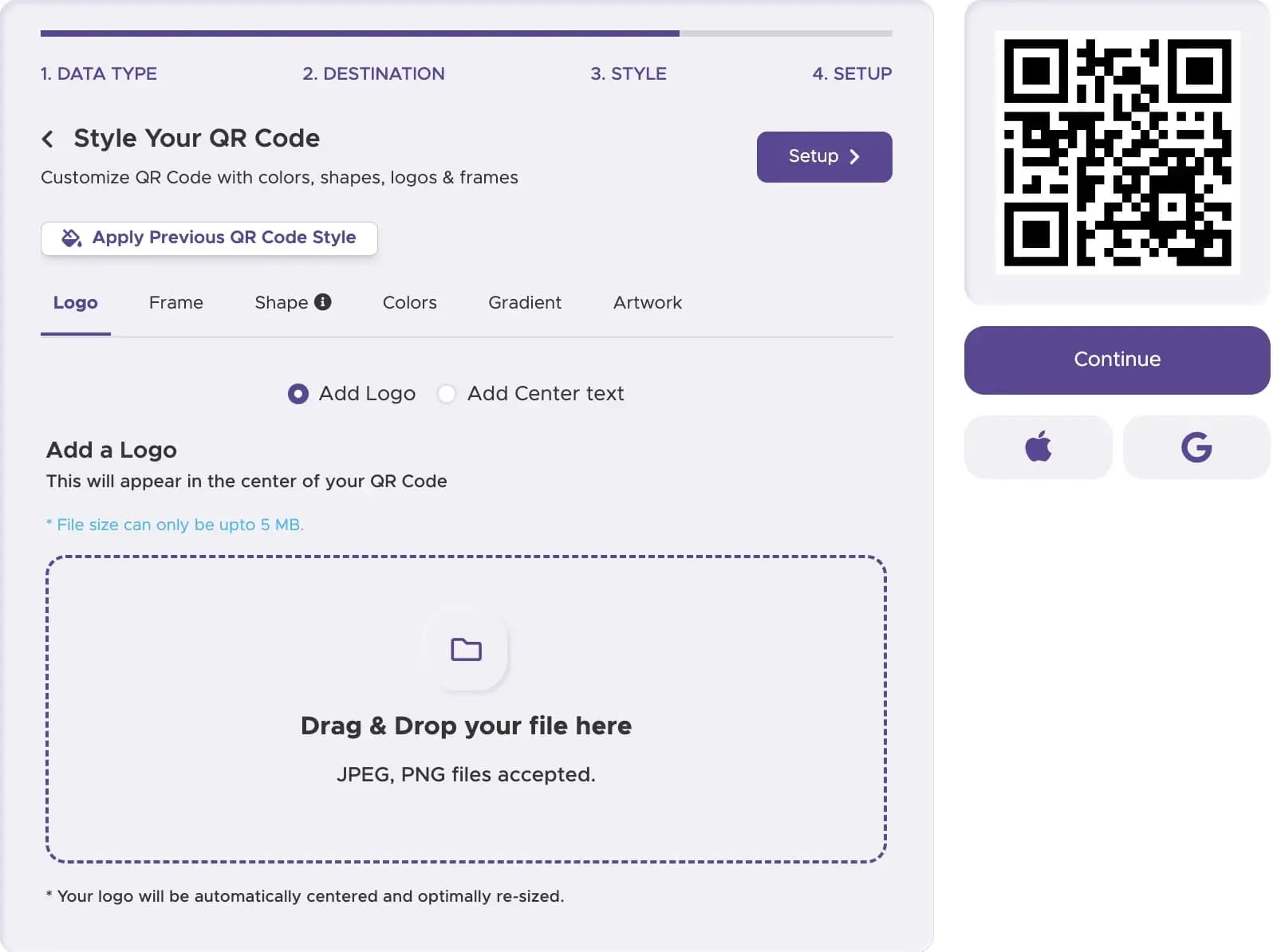
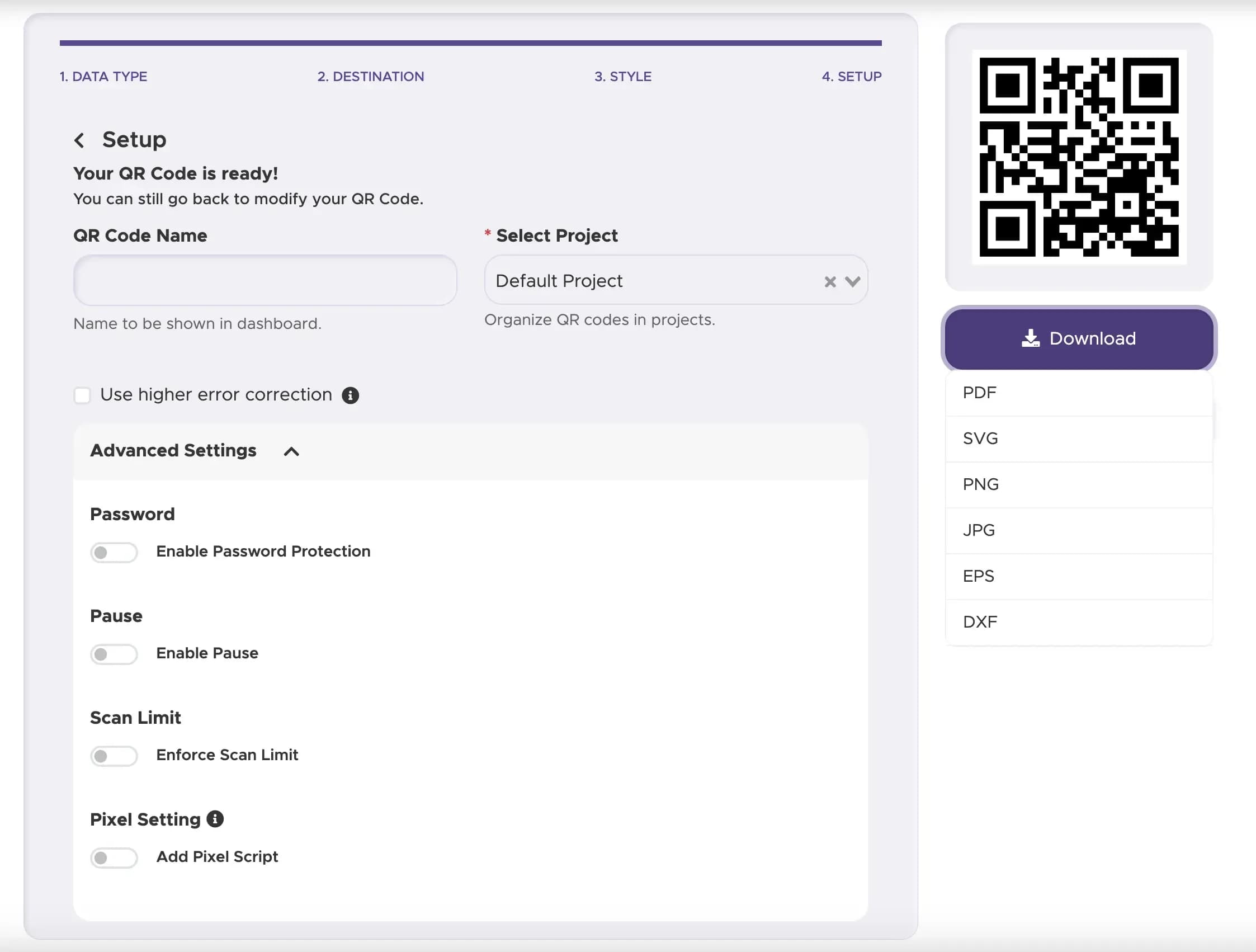
Step 3
Téléchargez en SVG ou EPS
Sélectionnez le format vectoriel pour garantir une netteté absolue sur les presses d'imprimerie.
Step 4
Insérez sur le flyer et testez
Ajoutez le code QR sur votre maquette avec une mention explicite 'Scannez pour...' et testez une épreuve papier.
Flyer vs URL vs Page d'Accueil
Choisissez l'outil qui correspond à votre étape de création.
- Intégrer un code sur un flyer: Cette page. Dédiée aux règles de calibrage, dimensionnement et impression.
- Le type URL pur: Consultez notre générateur de QR code URL.
- Tous les types de QR codes: Rendez-vous sur notre page d'accueil.
Imprimez des codes QR nets et infaillibles sur chaque flyer
Générez des codes QR vectoriels prêts pour salons, distribution de rue et prospectus commerciaux.
L'outil de destination est souvent le générateur de QR code URL. Pour un formulaire sur le flyer, utilisez le code QR Google Form.