
Que Coller
Assurez des échanges professionnels sans accroc en utilisant une URL publique.
URL de profil public
Collez toujours l'adresse publique exacte de votre profil (ex. https://www.linkedin.com/in/votre-nom) plutôt qu'un lien privé de tableau de bord.
Testez en navigation privée
Ouvrez votre URL en mode incognito. Si elle exige une connexion immédiate, modifiez vos paramètres de visibilité publique sur LinkedIn.
Permanent ou dynamique
Choisissez statique si votre identifiant est définitif, ou dynamique si l'URL de votre profil ou de votre entreprise est susceptible d'évoluer.
Pas le Code QR de l'Application LinkedIn
Comprendre les limites du lecteur propriétaire intégré à l'application mobile.
LinkedIn propose un code QR dans son application pour le réseautage de proximité entre utilisateurs de l'app.
QRStuff génère un code QR de lien public universel lisible par n'importe quel appareil photo de smartphone. Vous pouvez l'intégrer sur vos cartes de visite, badges de salon, diapositives de conférence ou signatures d'e-mail en toute sérénité.
Pas une Carte de Visite Digitale
Choisissez l'outil parfaitement adapté à votre stratégie de réseautage.
Si vous recherchez une carte interactive complète avec photo, téléphone, e-mail, portfolio et téléchargement de vCard en un clic, créez une carte de visite digitale.
Utilisez ce générateur LinkedIn lorsque votre unique objectif est d'élargir votre réseau professionnel sur LinkedIn.
Comment en créer un
Step 1
Copiez l'URL de votre profil public
Rendez-vous sur votre profil LinkedIn, cliquez sur Plus ou Voir le profil et copiez l'adresse web publique.
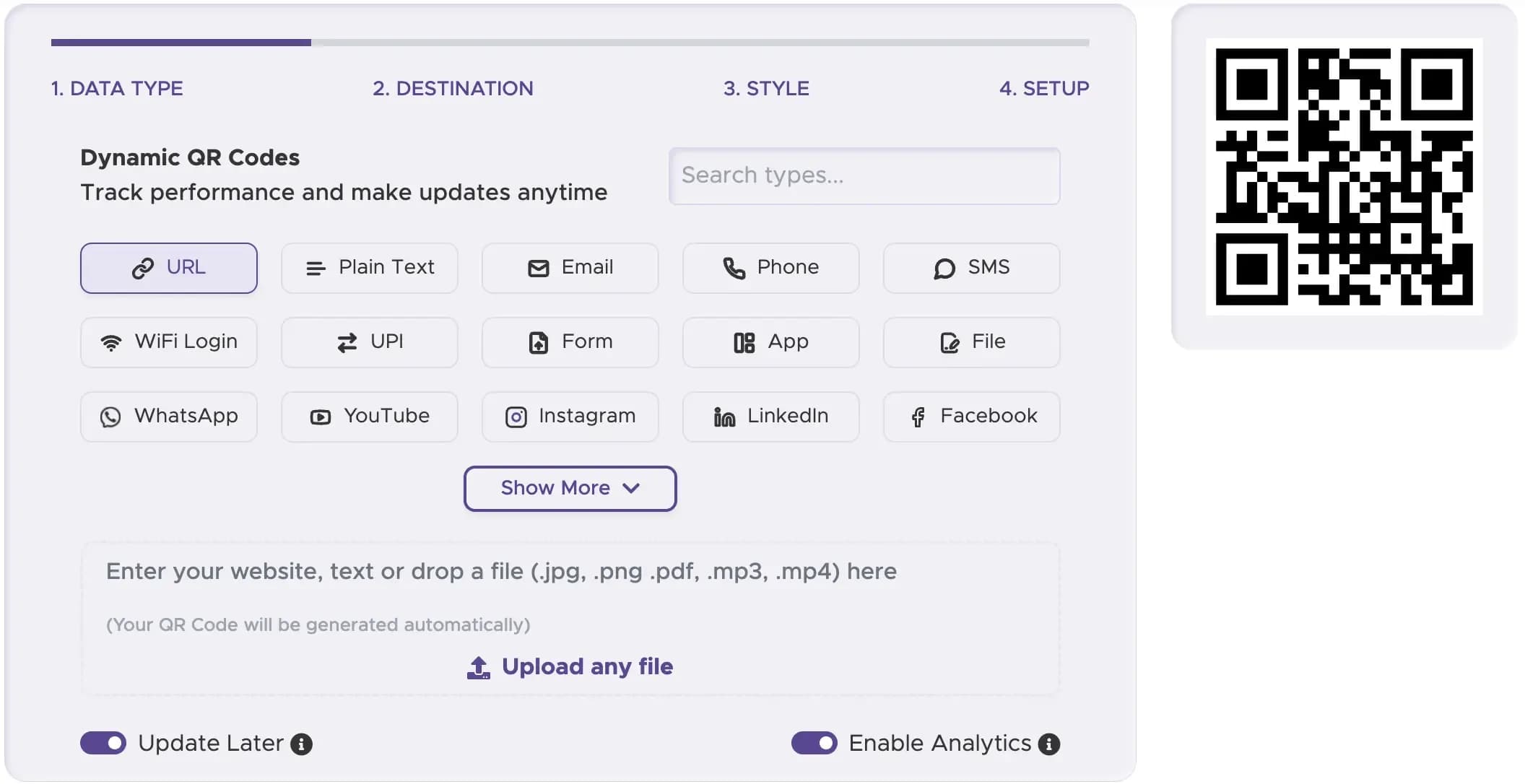
Step 2
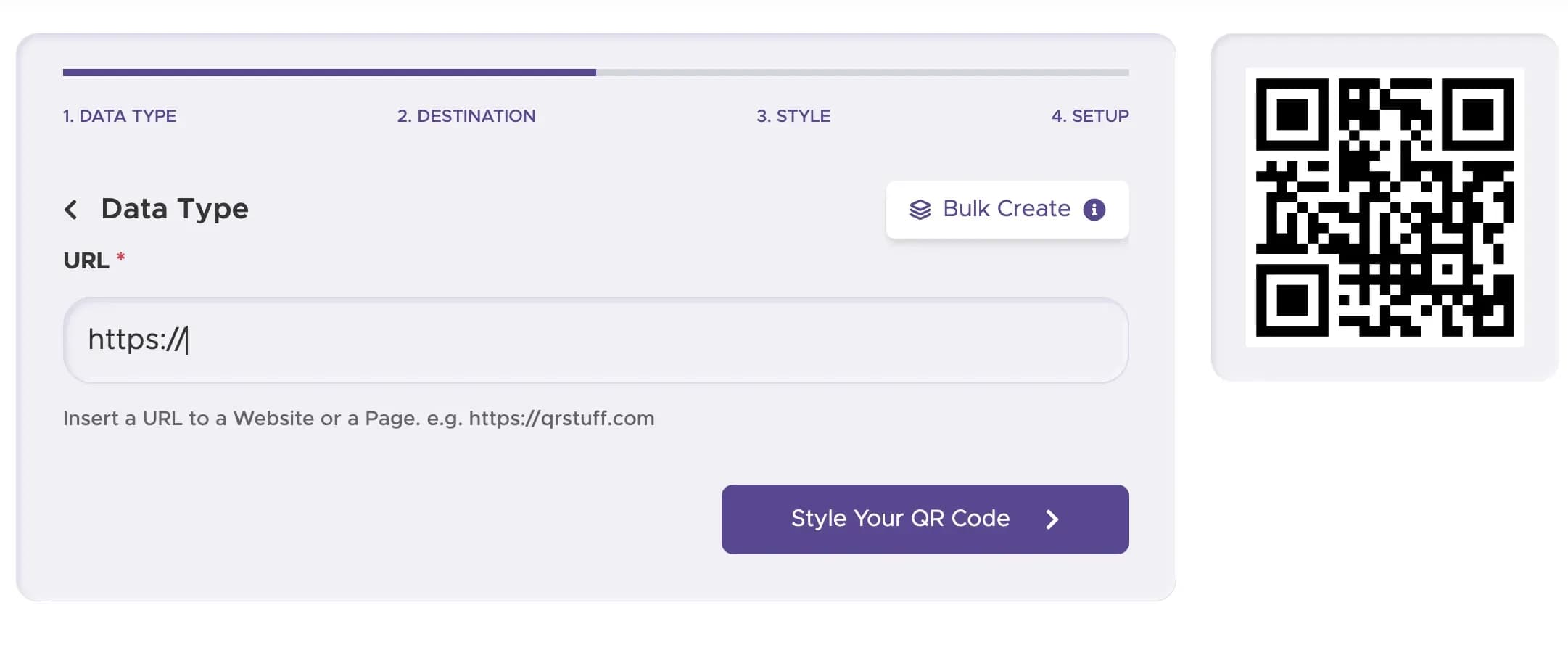
Collez-la dans QRStuff
Sélectionnez le type de données LinkedIn dans QRStuff et collez l'URL dans le champ de destination.
Step 3
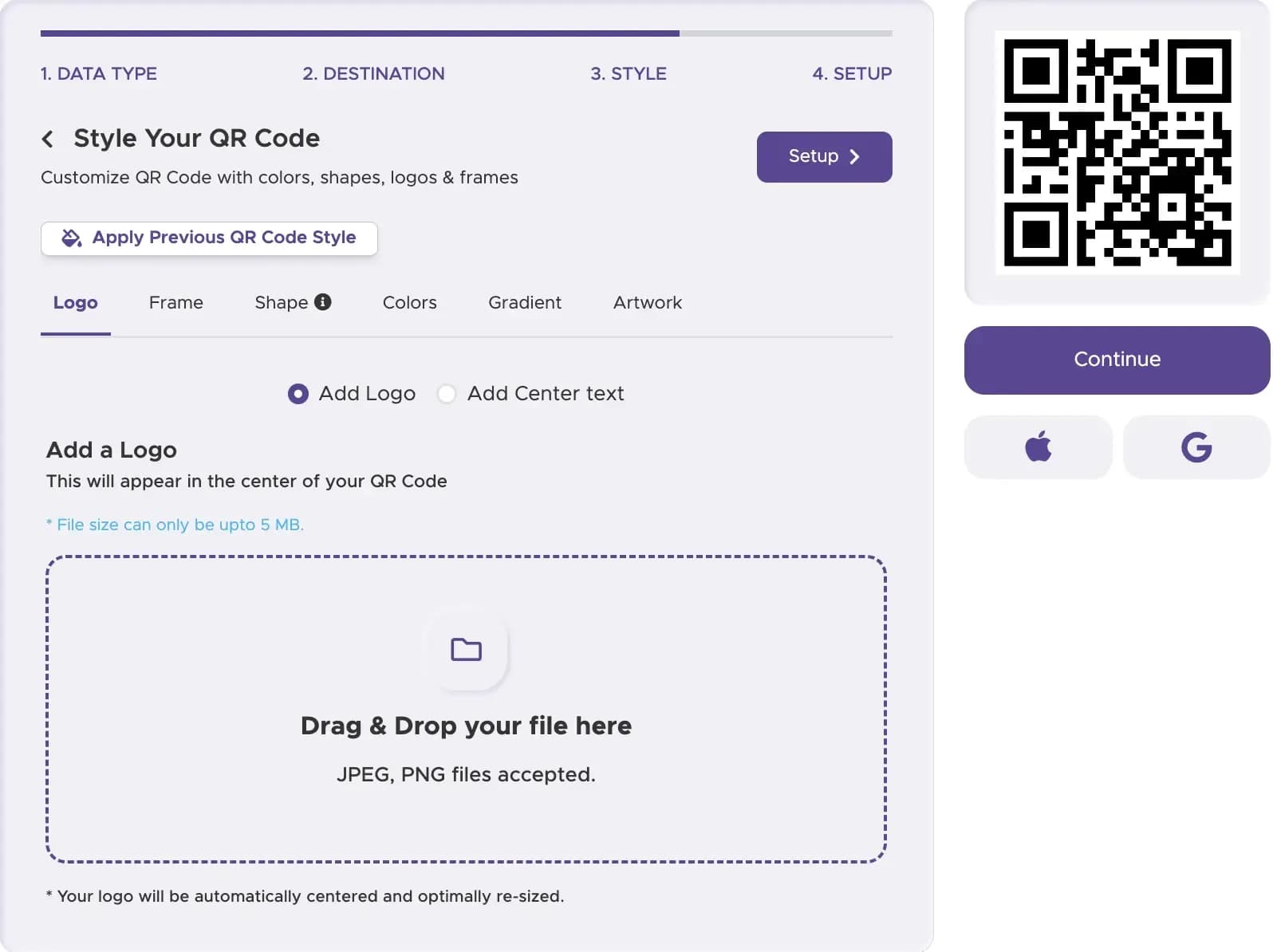
Personnalisez pour vos supports professionnels
Appliquez vos couleurs d'entreprise, choisissez des modules soignés et ajoutez un appel à l'action comme 'Scannez pour vous connecter sur LinkedIn'.
Step 4
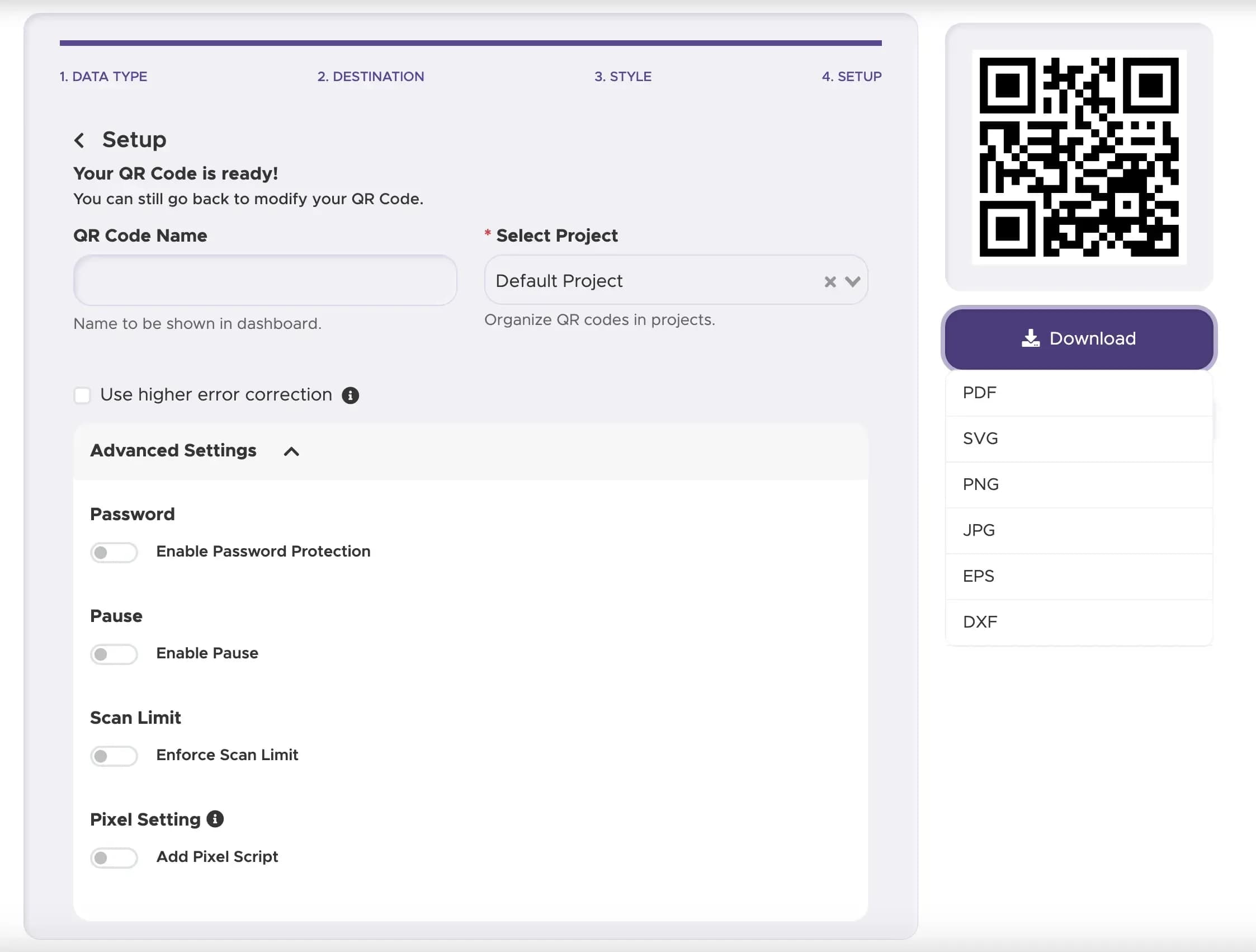
Téléchargez et testez
Téléchargez au format SVG ou EPS pour une impression nette sur vos badges et cartes. Testez en navigation privée.
Développez votre réseau professionnel plus vite
Générez des codes QR vectoriels haute résolution pour vos badges de conférence, CV, présentations et cartes de visite.
Pour un profil interactif avec plusieurs actions, créez une carte de visite digitale. Pour partager un fichier contact, utilisez un code QR vCard.