Avantages de l’utilisation d’un code QR Zoom
Accès à la réunion en un seul scan
Un code QR pour Zoom rend la participation à une réunion extrêmement simple. Les participants n’ont qu’à scanner le code QR pour être redirigés vers la réunion, sans avoir à saisir manuellement l’identifiant ou le mot de passe.
Travail à distance simplifié
Pour les équipes à distance, l’utilisation d’un code QR pour les réunions récurrentes simplifie l’accès aux appels. En un seul scan, les membres de l’équipe rejoignent la réunion en quelques secondes.
Connexion client facilitée
Facilitez la prise de contact avec vos clients. Un code QR dans un email ou sur votre site web offre un moyen professionnel et fluide de rejoindre un appel planifié.
Événements virtuels facilement accessibles
Pour les webinaires ou événements en ligne, un code QR sur vos supports promotionnels garantit une participation simple. Les participants intéressés n’ont qu’à scanner le code pour accéder à l’événement.
Comment créer un code QR Zoom
Créer un code QR pour votre réunion Zoom est simple.
Step 1
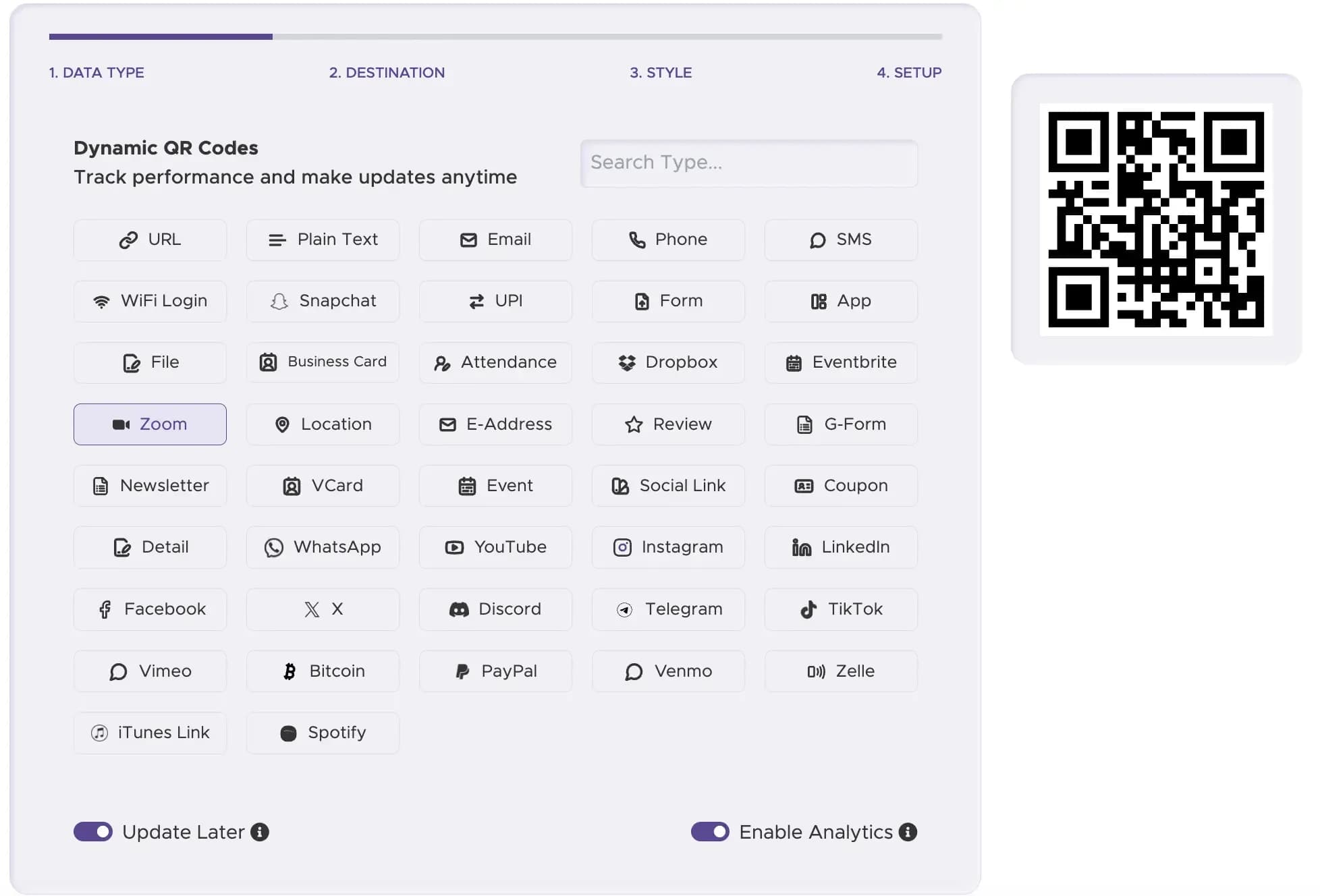
Étape 1: Choisissez un générateur de codes QR fiable
Sélectionnez un générateur de codes QR fiable comme QRStuff. Sélectionnez le type de données dédié « Zoom ».
Step 2
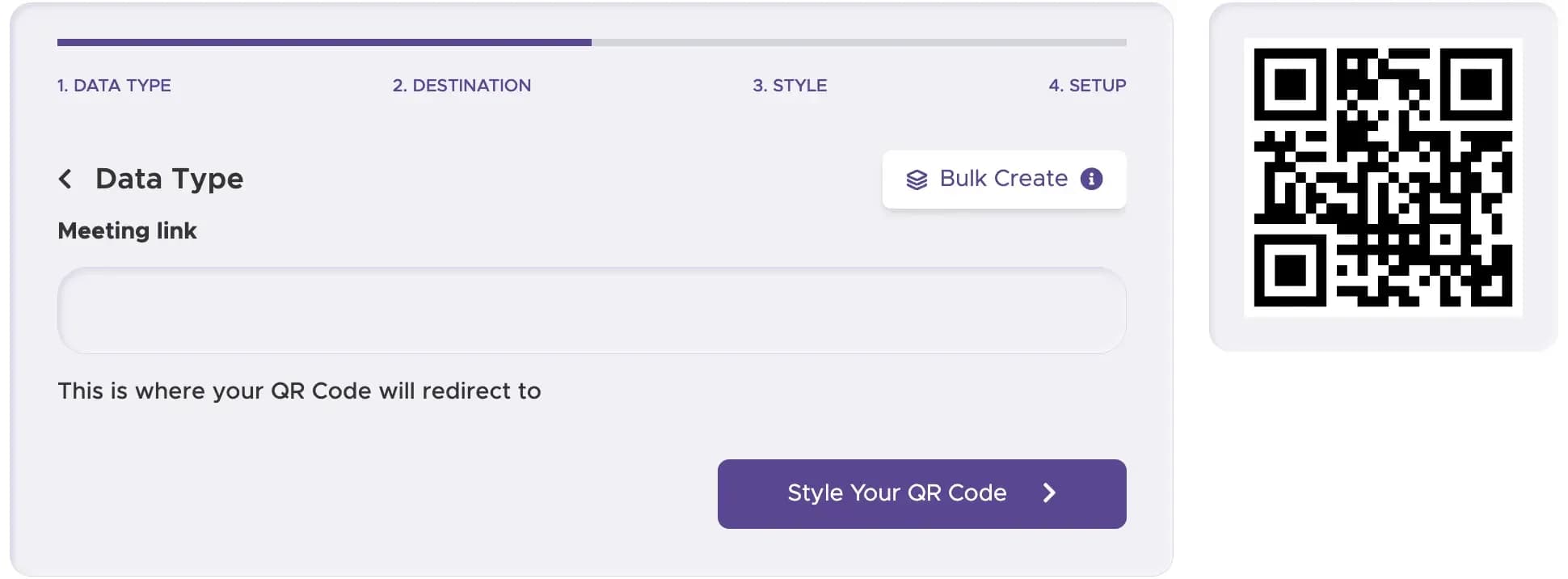
Étape 2: Ajoutez le lien de votre réunion Zoom
Fournissez le lien de la réunion Zoom vers lequel votre code QR redirigera.
Step 3
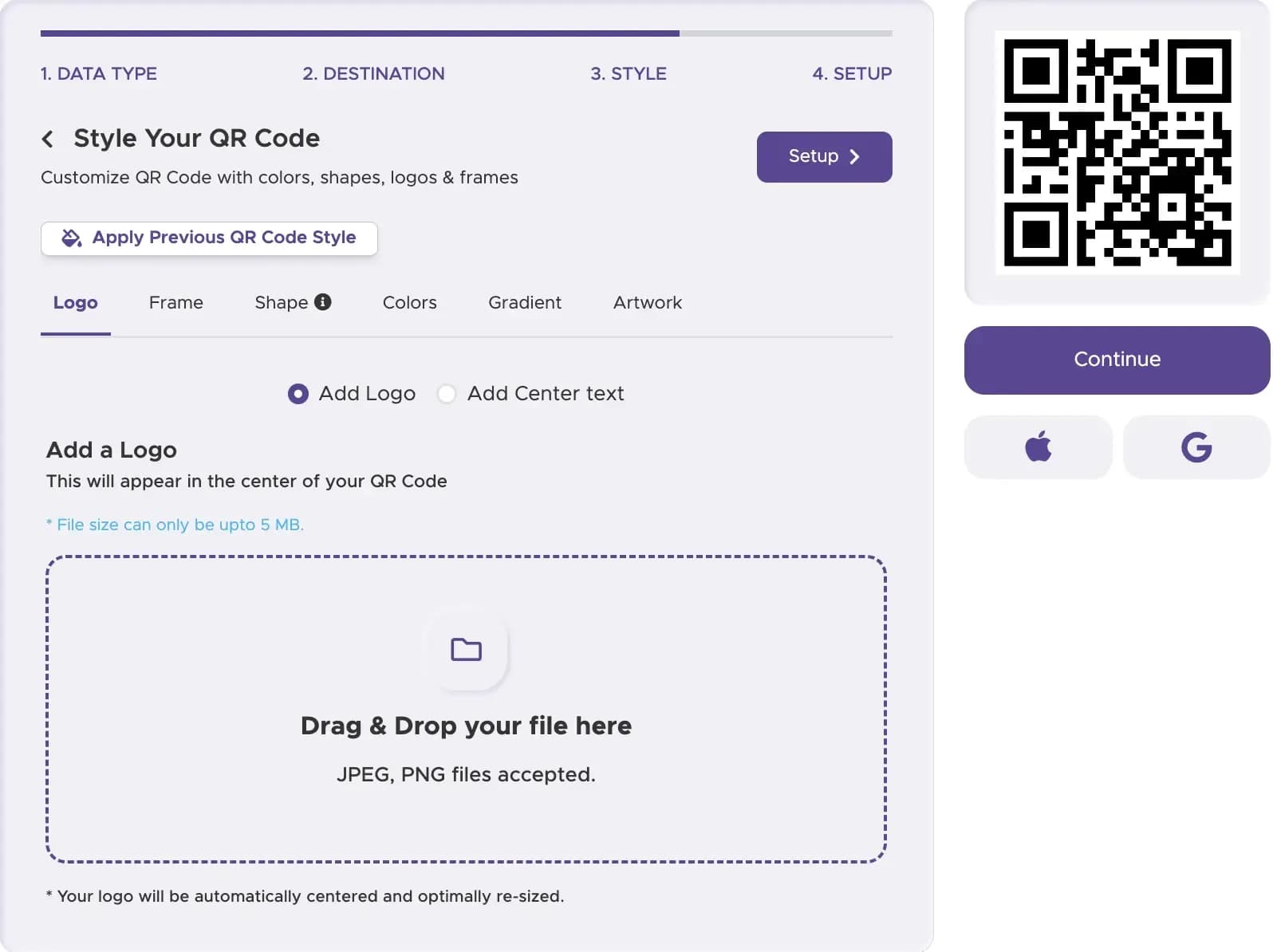
Étape 3: Personnalisez le design de votre code QR
Ajoutez votre logo ou utilisez les couleurs de votre marque afin de rendre votre code QR Zoom attrayant et facilement reconnaissable.
Step 4
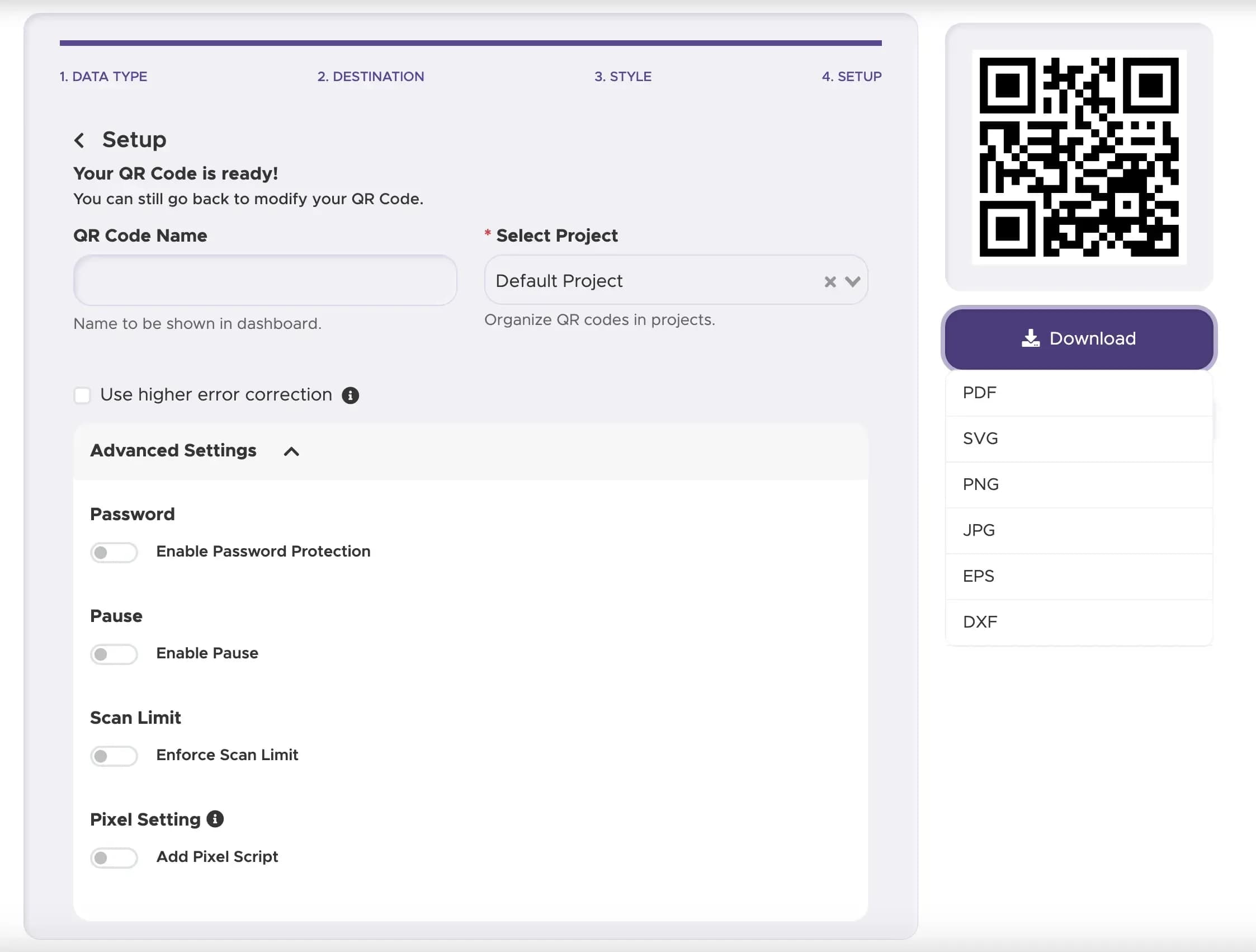
Étape 4: Téléchargez et utilisez votre code QR
Téléchargez votre code et ajoutez-le à vos invitations par email, publications sur les réseaux sociaux ou site web. Pour les réunions récurrentes dont les liens changent, utilisez toujours un code QR dynamique.
Step 5
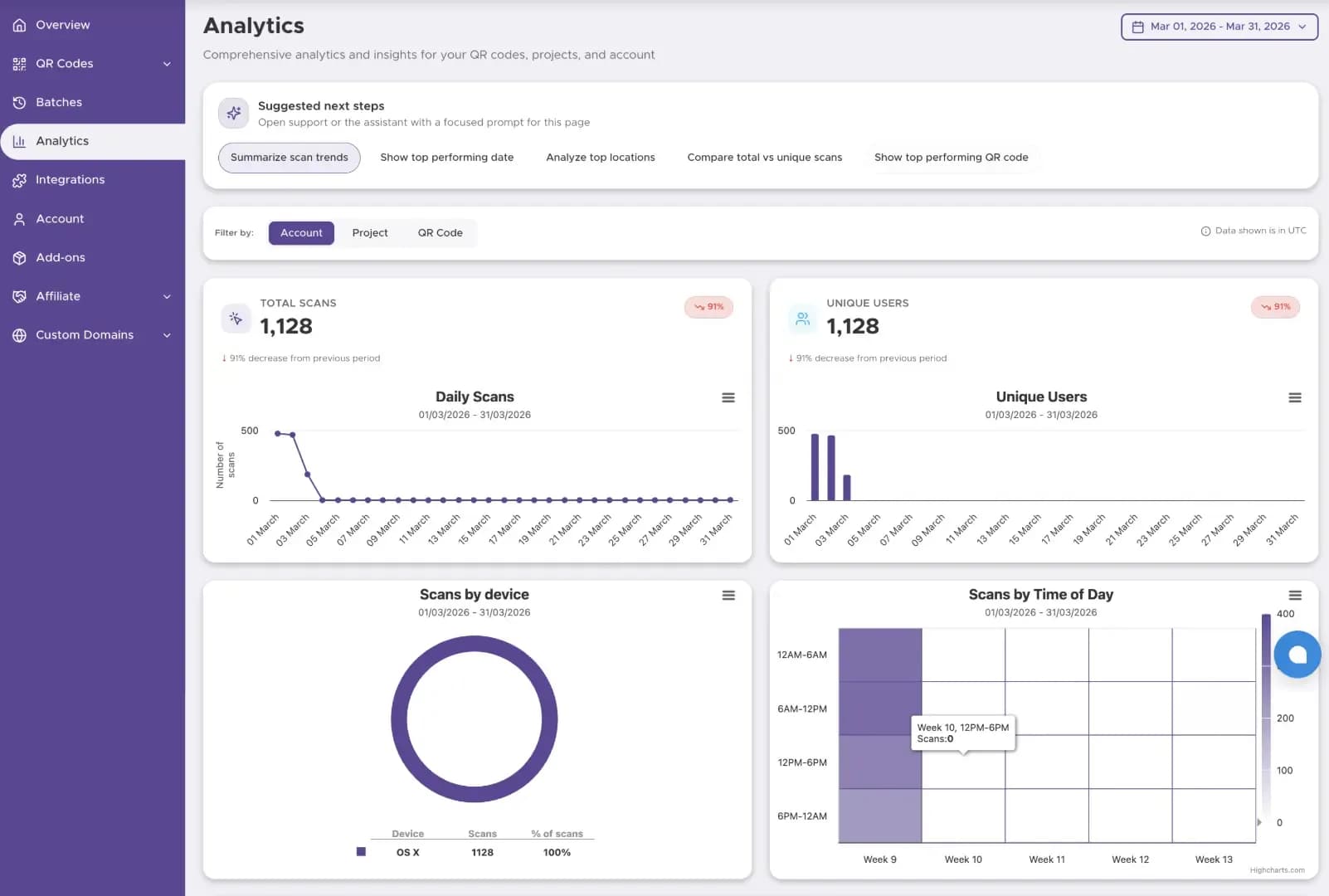
Étape 5: Suivez les performances (avec des codes dynamiques)
Pour un usage professionnel, un QR code dynamique peut afficher l’activité de scan et les tendances d’engagement, afin de comprendre où et quand les utilisateurs scannent votre QR code.
Exemples de codes QR Zoom

Invitations à des réunions
Remplacez les longues URL complexes lors de l’envoi d’invitations à votre équipe ou à vos clients. Les destinataires peuvent simplement scanner le code QR pour accéder directement à la réunion, à condition d’avoir l’application Zoom installée.

Cours en ligne et tutorat
Les enseignants et formateurs peuvent utiliser des codes QR Zoom pour envoyer des invitations aux étudiants. Ces codes QR sont plus interactifs et pratiques que les liens longs, en particulier pour les participants se connectant depuis un appareil mobile.

Webinaires et événements virtuels
Un code QR Zoom est l’outil idéal pour toute entreprise organisant un événement virtuel. Intégrez-le à vos flyers ou publications sur les réseaux sociaux afin d’augmenter la participation.
Bonnes pratiques pour les codes QR Zoom
Ajoutez un appel à l’action simple comme « Scannez pour rejoindre la réunion » afin que les participants sachent exactement quoi faire.
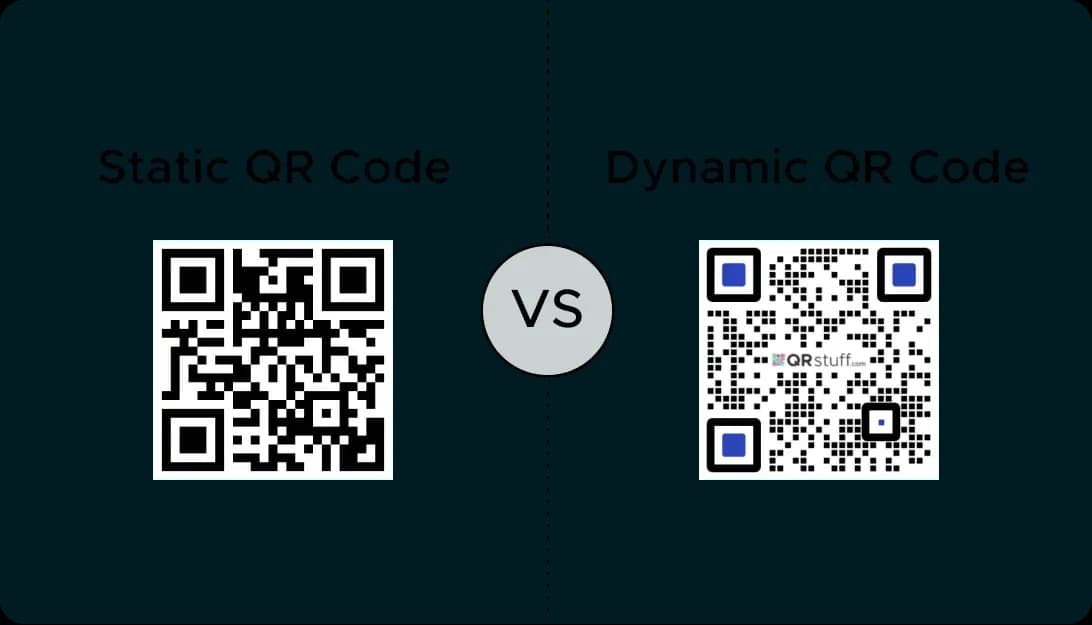
Si vous avez une réunion régulière dont le lien change, un code QR dynamique est indispensable. Vous pouvez mettre à jour l’URL de destination sans avoir à envoyer un nouveau code QR.
Avant de diffuser votre invitation, testez le code QR sur plusieurs appareils pour vous assurer qu’il fonctionne correctement et qu’il renvoie vers la bonne réunion.
Créez votre code QR Zoom gratuit dès aujourd’hui
Prêt à créer votre code QR Zoom? Commencez gratuitement dès aujourd’hui et transformez votre entreprise.