Commencez ici
Choisissez un type de QR, ajoutez votre contenu, personnalisez et téléchargez.
Loading QR code generator...

QRStuff

Générateur de QR codes pour cartes de visite

Générateur de carte de visite avec QR code ➤ Créez une carte de visite avec QR code gratuitement ➤ Générateur de QR codes en ligne

Pourquoi utiliser un QR code sur votre carte de visite?

  • Un point central pour toutes vos informations : Un simple scan suffit pour consulter toutes vos informations : coordonnées, logo, liens vers les réseaux sociaux, et bien plus encore. C’est bien plus que ce qu’une carte de visite physique pourrait offrir.
  • Un design épuré : Contrairement à une carte surchargée d’informations, un QR code est compact et élégant. Vous pouvez conserver un design propre à l’avant et à l’arrière de votre carte, avec le QR code pointant vers le contenu principal en ligne.
  • Entièrement gratuit à créer : Utiliser QRStuff pour créer une carte de visite avec QR code statique est 100 % gratuit. Pour davantage de fonctionnalités, notre abonnement payant propose des QR codes dynamiques et des analyses.

Créez votre carte de visite avec QR code dès maintenant

Prêt à générer des qr codes ? Créez la gestion des qr codes pour votre équipe gratuitement et téléchargez en différents formats comme png ou svg.
Quelles informations sont stockées dans une carte de visite avec QR code?

Une carte de visite avec QR code peut stocker une multitude d’informations, offrant aux utilisateurs tous les détails dont ils ont besoin. Cela inclut votre nom, votre poste et toutes vos coordonnées (téléphone fixe, numéro de mobile, e-mail et adresse postale). De plus, votre carte peut intégrer un logo ou une photo de profil ainsi que des liens vers toutes vos plateformes de réseaux sociaux.

Comment créer votre carte de visite avec QR code

Créer votre QR code scannable est simple. Suivez les étapes ci-dessous.

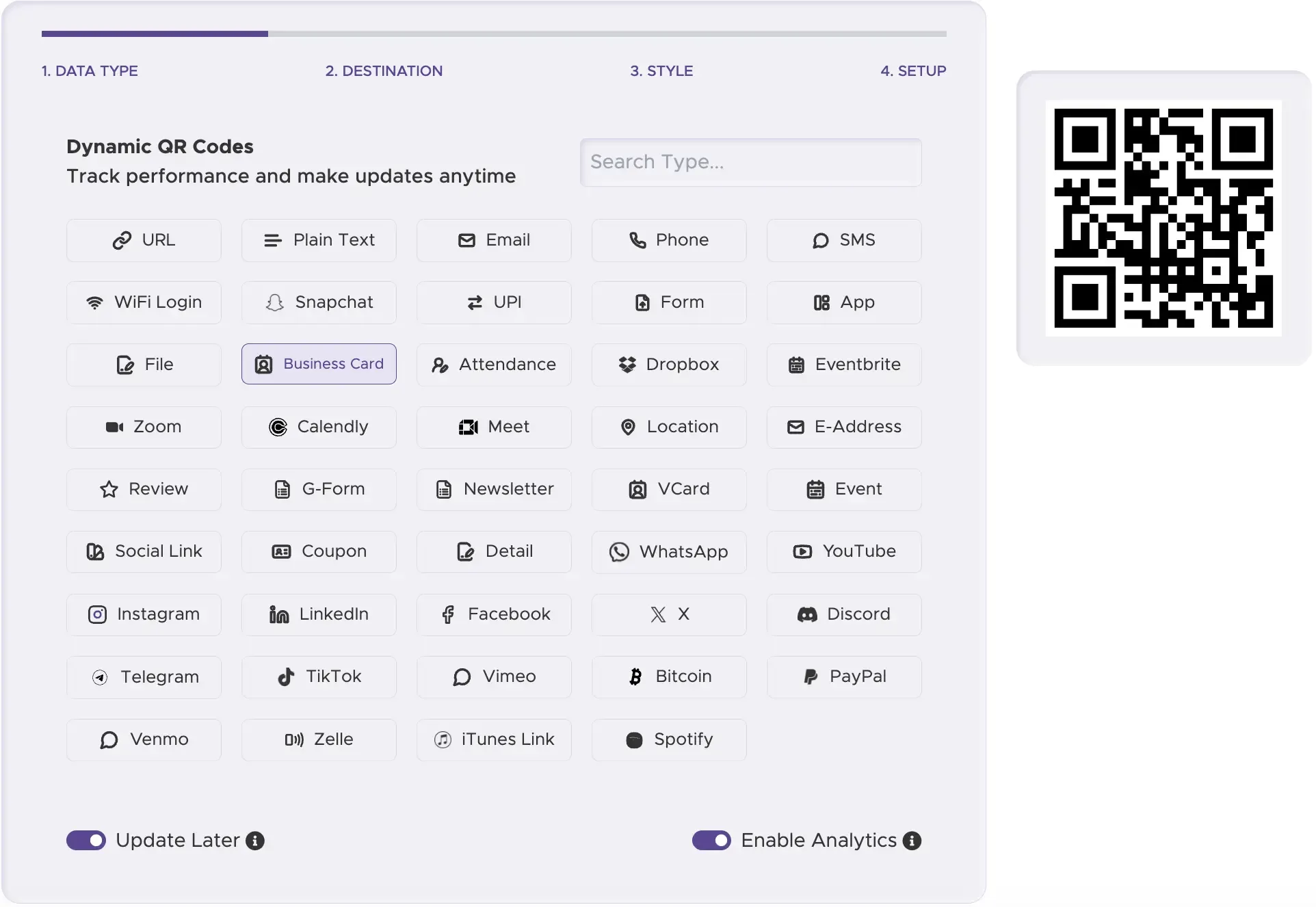
Étape 1 : Commencer

Consultez notre générateur dédié de QR codes pour cartes de visite

Étape 1 : Commencer

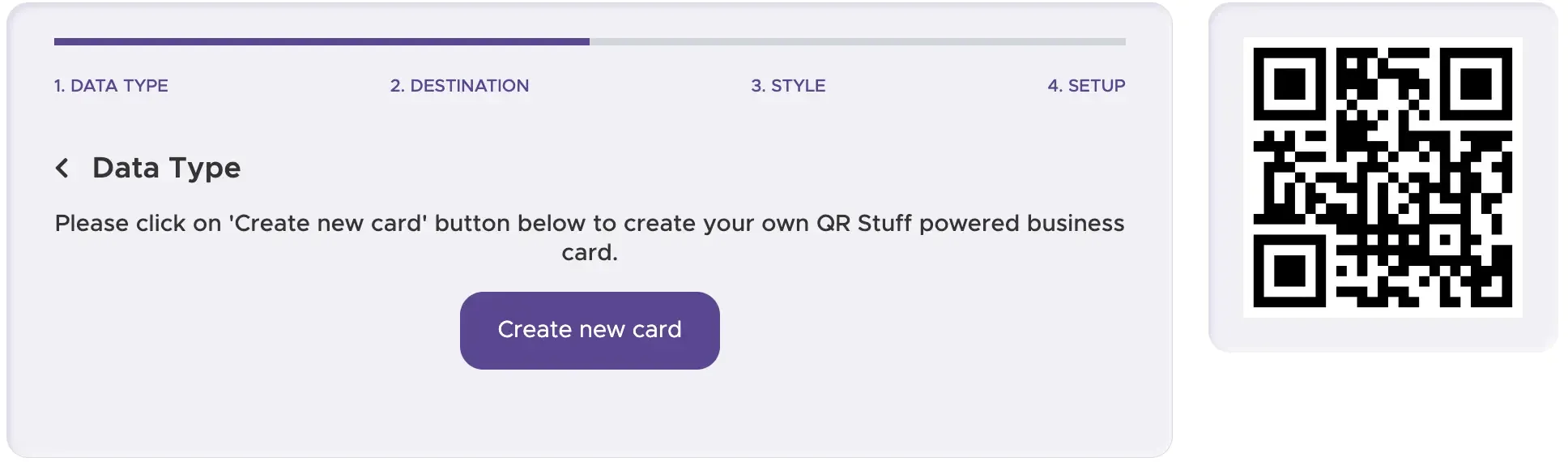
Étape 2 : Ajoutez vos informations

Dans Contenu, cliquez sur « Créez le vôtre maintenant » et renseignez toutes les informations que vous souhaitez afficher sur la carte. Vérifiez que toutes vos coordonnées sont correctes.

Étape 2 : Ajoutez vos informations

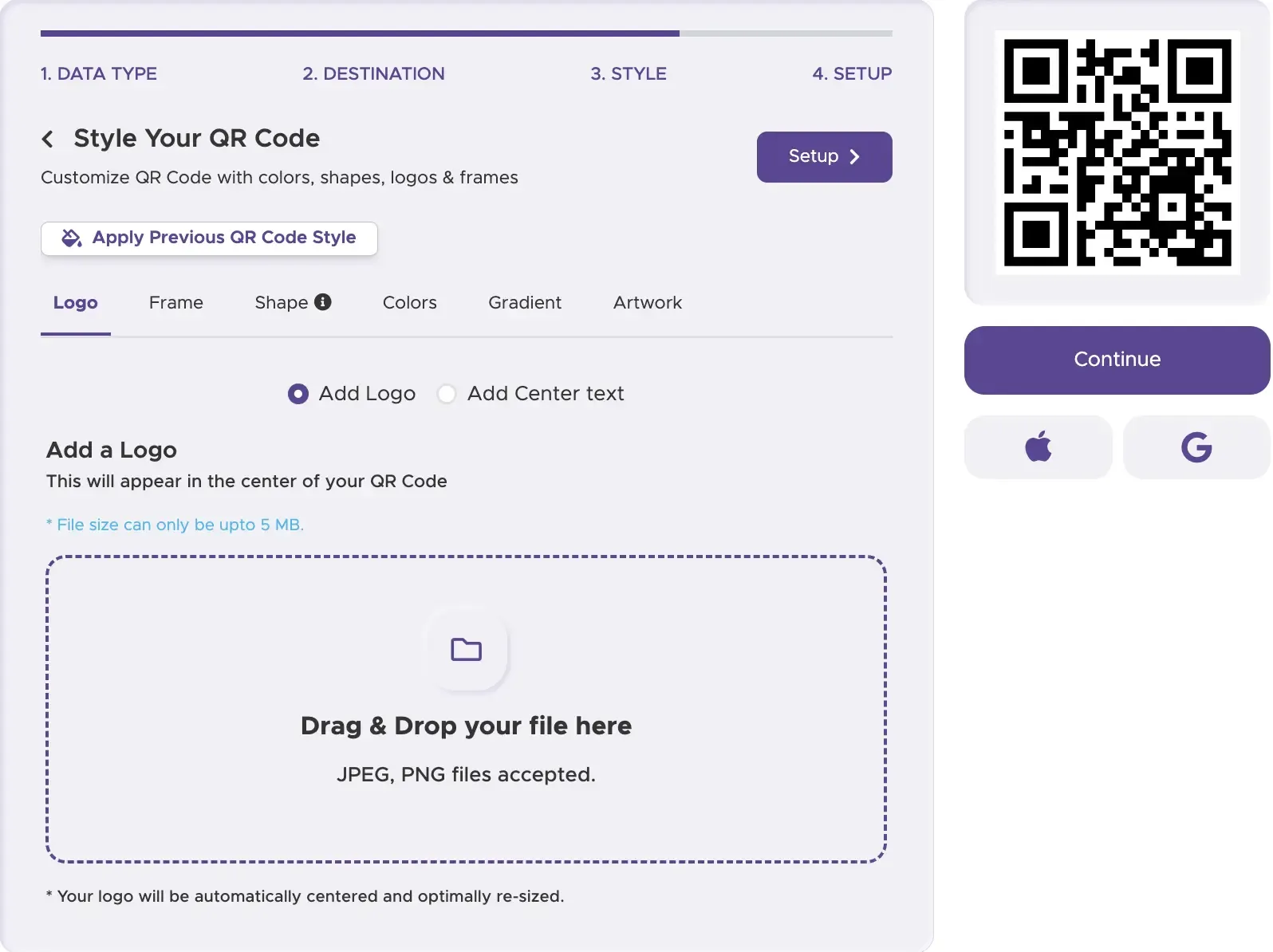
Étape 3 : Personnalisez votre QR code

C’est ici que vous créez votre QR code personnalisé. Ajustez les paramètres dans Style pour obtenir l’apparence souhaitée. Vous pouvez modifier les couleurs pour un impact visuel plus fort et ajouter un logo ou une photo de profil afin de rendre votre design QR personnalisé plus dynamique.

Étape 3 : Personnalisez votre QR code

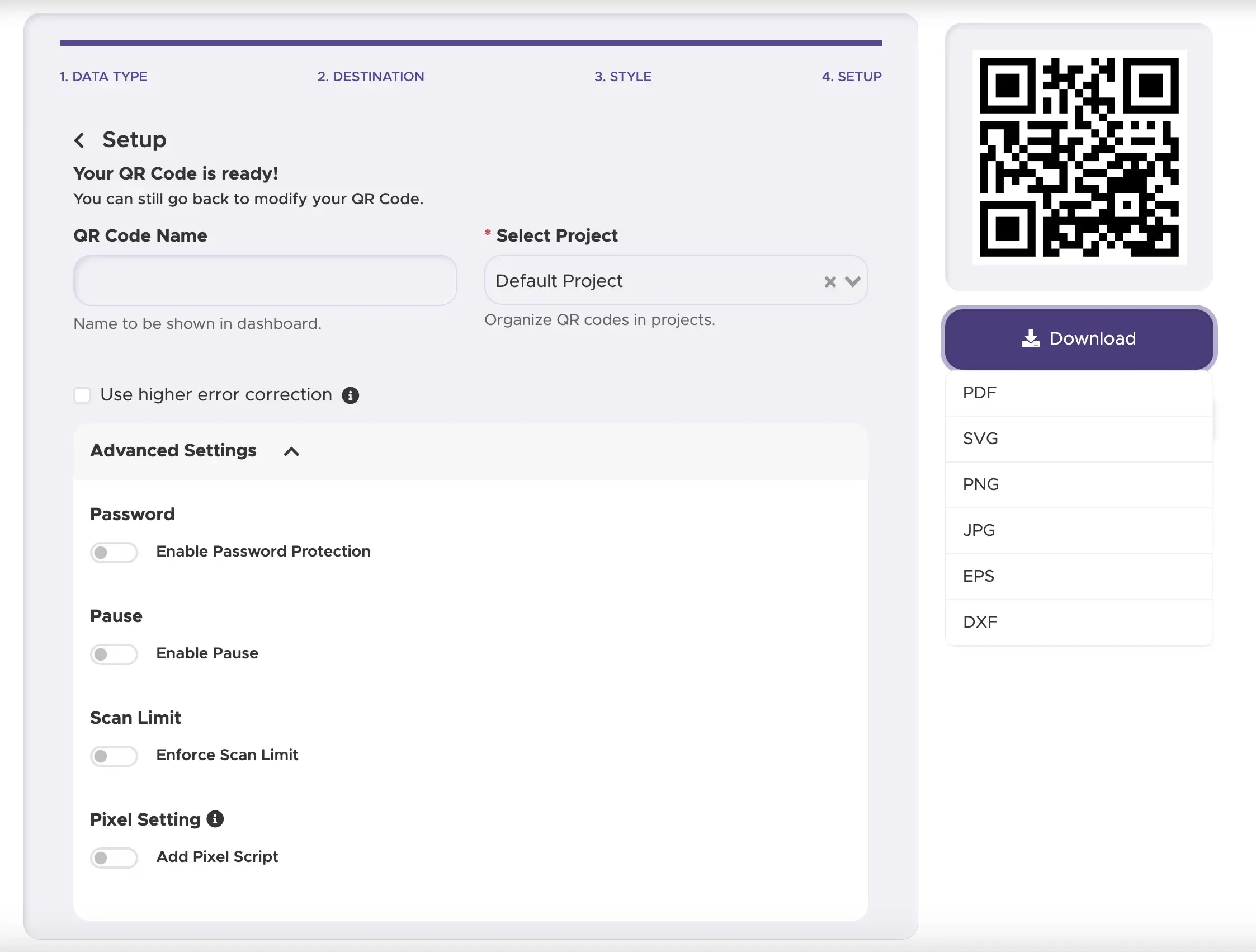
Étape 4 : Téléchargez votre QR code

Choisissez le type de fichier dont vous avez besoin et téléchargez votre code. Il est maintenant prêt à être intégré au design de votre carte de visite.

Étape 4 : Téléchargez votre QR code

Bonnes pratiques pour les cartes de visite avec QR code

  • Impression de haute qualité : Lors de l’impression de cartes avec QR codes, assurez-vous que le code est net et clair. Un code flou sera impossible à scanner et peu professionnel.
  • Placement stratégique : Vous pouvez placer le QR code à l’avant ou à l’arrière de votre carte. Un choix de design populaire consiste à avoir un recto épuré avec votre nom et votre logo, et un QR code large et scannable au verso.
  • Utilisez un QR code dynamique : Pour une flexibilité maximale, utilisez un QR code dynamique. Si vos coordonnées changent, vous pouvez simplement modifier les informations liées au code sans avoir à réimprimer toutes vos cartes.
  • Suivez vos scans : Avec un abonnement payant, vous avez accès aux analyses. Cela vous permet de voir comment, quand et où votre carte de visite avec QR code est scannée, offrant des informations précieuses sur vos efforts de réseautage.

Frequently asked questions

Create your QR code

Generate a free QR code with QRStuff in minutes.

Create free QR code