Holiday 2024 Holiday 2024

Generador de códigos QR para LinkedIn

Un código QR de perfil de LinkedIn es una herramienta moderna y eficiente para optimizar tu networking profesional. Nuestro generador de códigos QR para LinkedIn te ayuda a crear un código QR personalizado que proporciona acceso instantáneo a tu perfil con un simple escaneo. Esta guía te mostrará cómo crear un código QR para LinkedIn y mejorar tu red de contactos, haciendo que sea más fácil que nunca mantenerte en contacto con nuevas conexiones.

Encuentra el plan adecuado
Generador de códigos QR para LinkedIn
Cargando generador de códigos QR…

Beneficios de usar un código QR de LinkedIn

  • Compartición instantánea del perfil: Un código QR de LinkedIn agiliza la forma de compartir tu perfil profesional. Un escaneo rápido dirige inmediatamente a las personas a tu página de LinkedIn, ahorrando tiempo y garantizando que accedan a información precisa.
  • Networking mejorado: En eventos donde el tiempo es limitado, un código QR te permite conectar rápidamente con varios profesionales sin la molestia de intercambiar tarjetas de visita.
  • Aumento de visitas al perfil: Un código QR en tu currículum o materiales de marketing despierta la curiosidad y fomenta la acción inmediata, lo que suele traducirse en más visitas al perfil y mayor visibilidad.
  • Marca profesional: Añadir un código QR de LinkedIn a tus tarjetas de visita y firma de correo electrónico mejora tu imagen profesional y demuestra que eres una persona tecnológica y proactiva a la hora de conectar.
qrcode.svg

Crea hoy tu código QR de LinkedIn

¿Listo para descubrir cómo los códigos QR pueden transformar tu negocio?
Empieza creando hoy tu código QR personalizado

Cómo obtener un código QR para tu perfil de LinkedIn

¿Te preguntas cómo obtener un código QR para LinkedIn? Tienes dos opciones principales.

Opción 1: Encuentra tu código QR en la app de LinkedIn

Así es como puedes obtener un código QR en LinkedIn directamente:

  1. Abre la aplicación de LinkedIn.
  2. Toca la barra de búsqueda. Verás un icono de código QR en el lado derecho.
  3. Toca el icono de código QR. Esto mostrará tu código QR personal de LinkedIn, que puedes guardar en Fotos o compartir directamente.

Opción 2: Crear un código QR personalizado

Para materiales de marketing, lo mejor es un código QR personalizado y rastreable.

Ejemplos de uso de códigos QR de LinkedIn

Tarjetas de visita

Incluir un código QR de LinkedIn en tu tarjeta de visita ofrece una forma fluida de que los contactos se conecten contigo, uniendo las interacciones offline con tu presencia profesional online.

Tarjetas de visita

Credenciales de conferencias

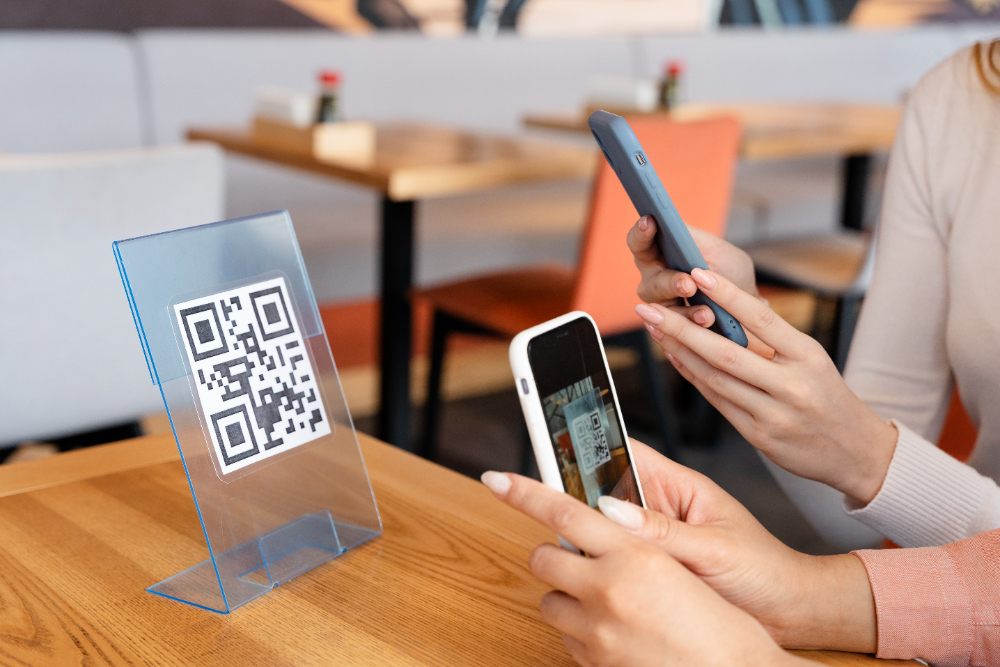
El uso de códigos QR en credenciales de conferencias facilita el networking rápido. Los asistentes pueden escanear tu credencial para acceder a tu perfil de LinkedIn y enviar solicitudes de conexión al instante.

Currículums y CV

Añadir un código QR a tu currículum dirige a los empleadores potenciales a tu perfil para obtener información más detallada, recomendaciones y avales, dándote ventaja frente a otros candidatos.

Currículums y CV

Cómo generar un código QR de LinkedIn

Así es como crear un código QR de LinkedIn personalizado y rastreable.

Paso 1: Elige un generador de códigos QR fiable

Selecciona un generador de códigos QR en el que confíen los usuarios de LinkedIn, como QRStuff. Pega la URL de tu perfil en el campo específico del tipo de datos "LinkedIn".

Paso 1: Elige un generador de códigos QR fiable

Paso 2: Pega el enlace de tu perfil o publicación de LinkedIn

Pega el enlace de tu perfil o publicación de LinkedIn para generar el código QR y que otros puedan verte o conectar contigo.

Paso 2: Pega el enlace de tu perfil o publicación de LinkedIn

Paso 3: Personaliza el diseño de tu código QR

Crea un código QR de LinkedIn con logotipo añadiendo tu foto profesional o el logotipo de tu empresa. Ajusta los colores para que coincidan con tu marca personal.

Paso 3: Personaliza el diseño de tu código QR

Paso 4: Descarga e implementa tu código QR

Descarga tu código QR y añádelo a tus materiales. Para networking, utiliza un código QR dinámico para analizar y mejorar tu estrategia mediante el seguimiento de los escaneos.

Paso 4: Descarga e implementa tu código QR

Buenas prácticas y privacidad del usuario

  • Asegura la legibilidad: Asegúrate de que el código QR sea claro y lo suficientemente grande para escanearlo fácilmente. Los colores de alto contraste son fundamentales.
  • Proporciona contexto: Añade una breve instrucción como «Escanea para conectar conmigo en LinkedIn» para informar a las personas de su finalidad.
  • Comprende el uso de datos: Cuando utilizas sitios de networking profesional, terceros usan cookies esenciales para prestar servicios. También muestran anuncios y contenido relevantes. Puedes rechazar las cookies no esenciales o actualizar tus preferencias en la configuración en cualquier momento.

Preguntas Frecuentes

Para algunas necesidades básicas de códigos QR, puedes usar nuestro generador gratuito. Sin embargo, ciertas funciones avanzadas, como la creación de códigos QR para LinkedIn o la incorporación de contenido dinámico, requieren una suscripción.

Una suscripción desbloquea funciones avanzadas adaptadas a LinkedIn, incluyendo códigos QR dinámicos que permiten actualizaciones en tiempo real, análisis detallado de escaneos para rastrear la interacción del cliente y herramientas de personalización para alinear los códigos QR con tu marca. Estas funciones ayudan a mejorar la eficiencia, optimizar la experiencia del cliente y reforzar el impacto general de tu negocio. Consulta la lista completa de funciones incluidas en cada suscripción aquí.

Puedes contactarnos en support@qrstuff.com para recibir ayuda. Los usuarios gratuitos reciben soporte por correo electrónico con respuestas normalmente dentro de 12 a 24 horas. Los suscriptores disfrutan de soporte prioritario por correo electrónico, teléfono o chat en vivo para una resolución más rápida. Para poder ayudarte de manera más eficiente, por favor incluye los detalles de tu cuenta, el ID del código QR y una breve descripción del problema al contactar con soporte.