
Reglas de Impresión de Códigos QR en Folletos
Garantiza lecturas inmediatas y sin problemas en todas tus tiradas de folletos y flyers.
Formato vectorial (SVG o EPS)
No utilices capturas de baja resolución. Los formatos vectoriales escalables garantizan bordes perfectos en imprenta.
Respeta el margen blanco
Conserva un margen blanco de al menos 4 módulos alrededor del código para que las cámaras lo identifiquen con rapidez.
Imprime una prueba física
Imprime siempre una hoja de prueba y comprueba el escaneo con luz natural y artificial antes de lanzar tiradas de miles de copias.
Cómo crear uno
Step 1
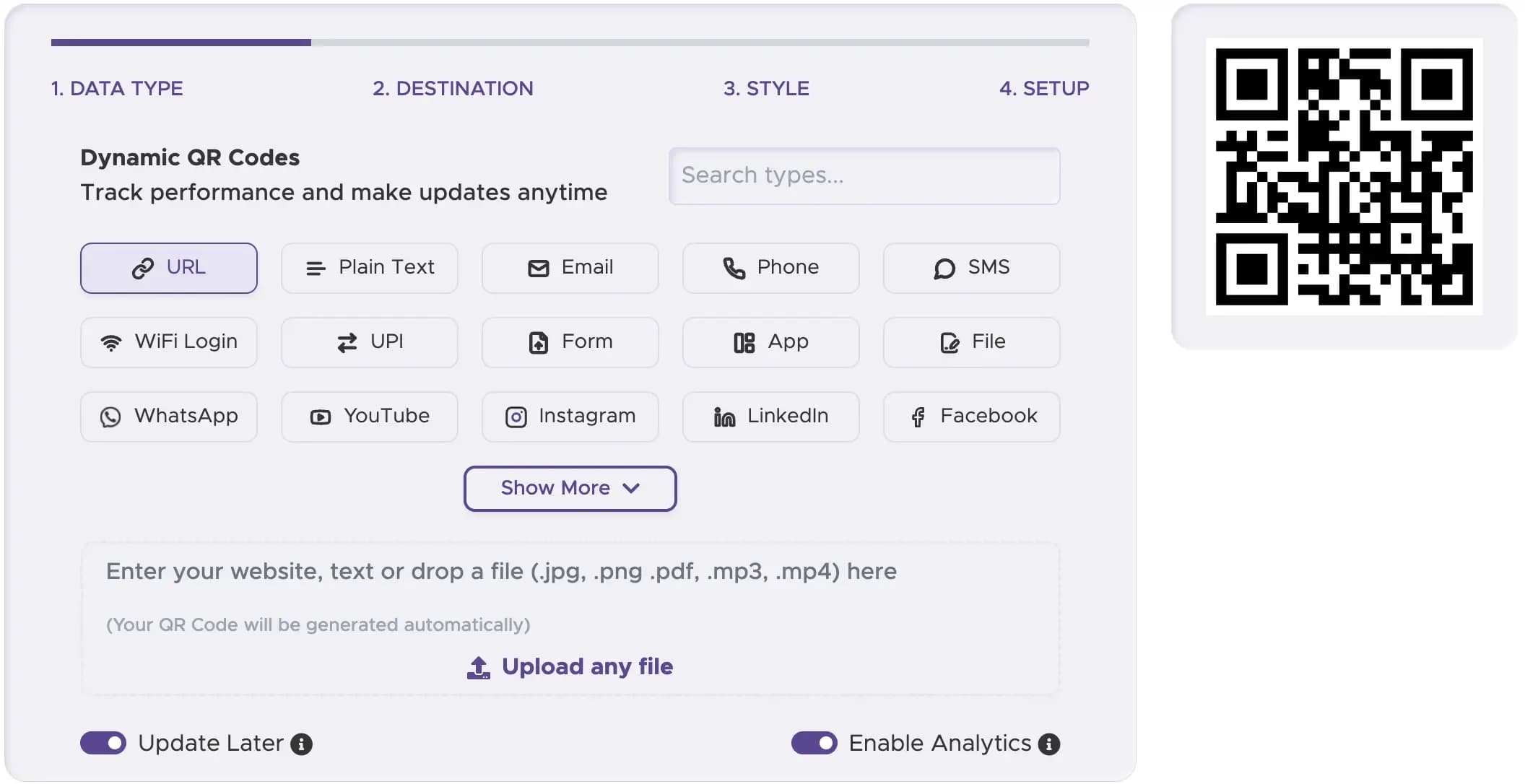
Decide tu destino
Elige tu landing page, formulario de Google, entrada o carta digital. Comprueba que cargue rápido en móviles.
Step 2
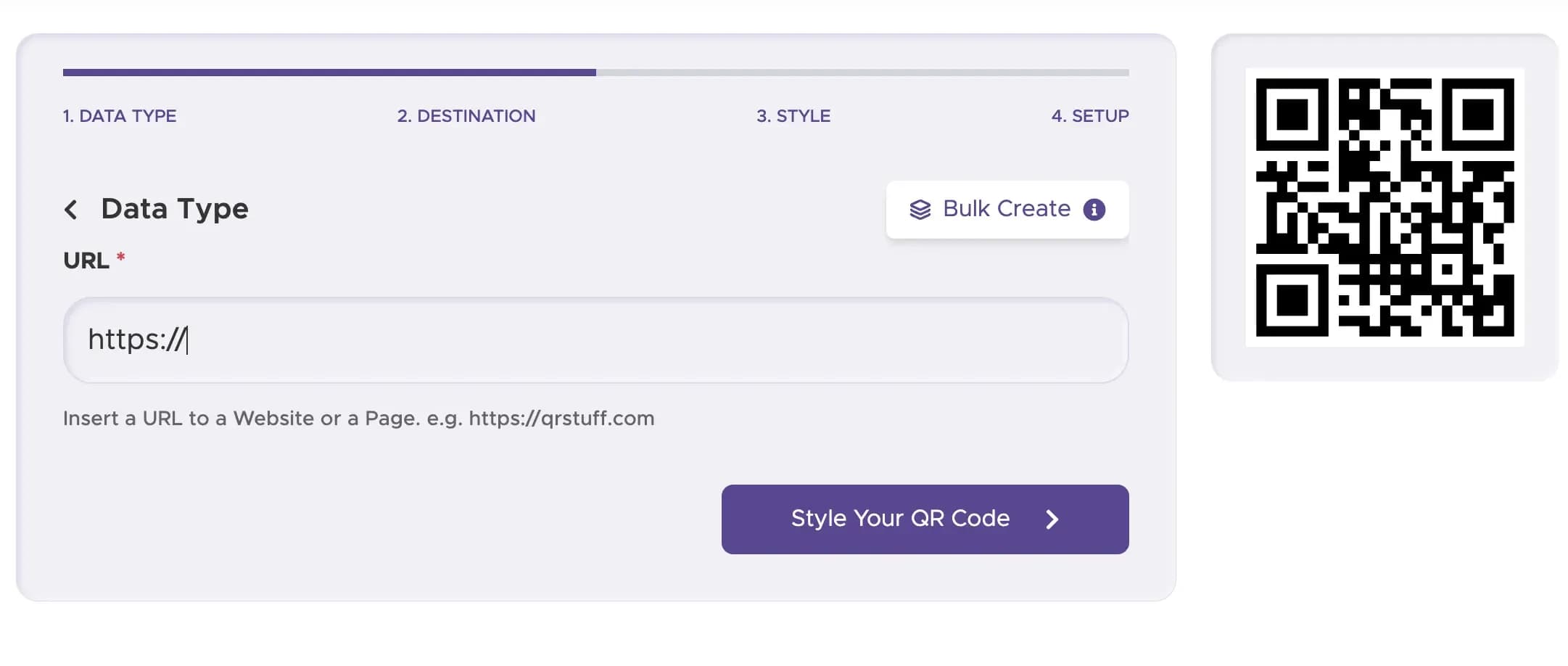
Pega la URL en QRStuff
Pega el enlace de destino. Para destinos concretos como Google Forms, también puedes acudir a su generador especializado.
Step 3
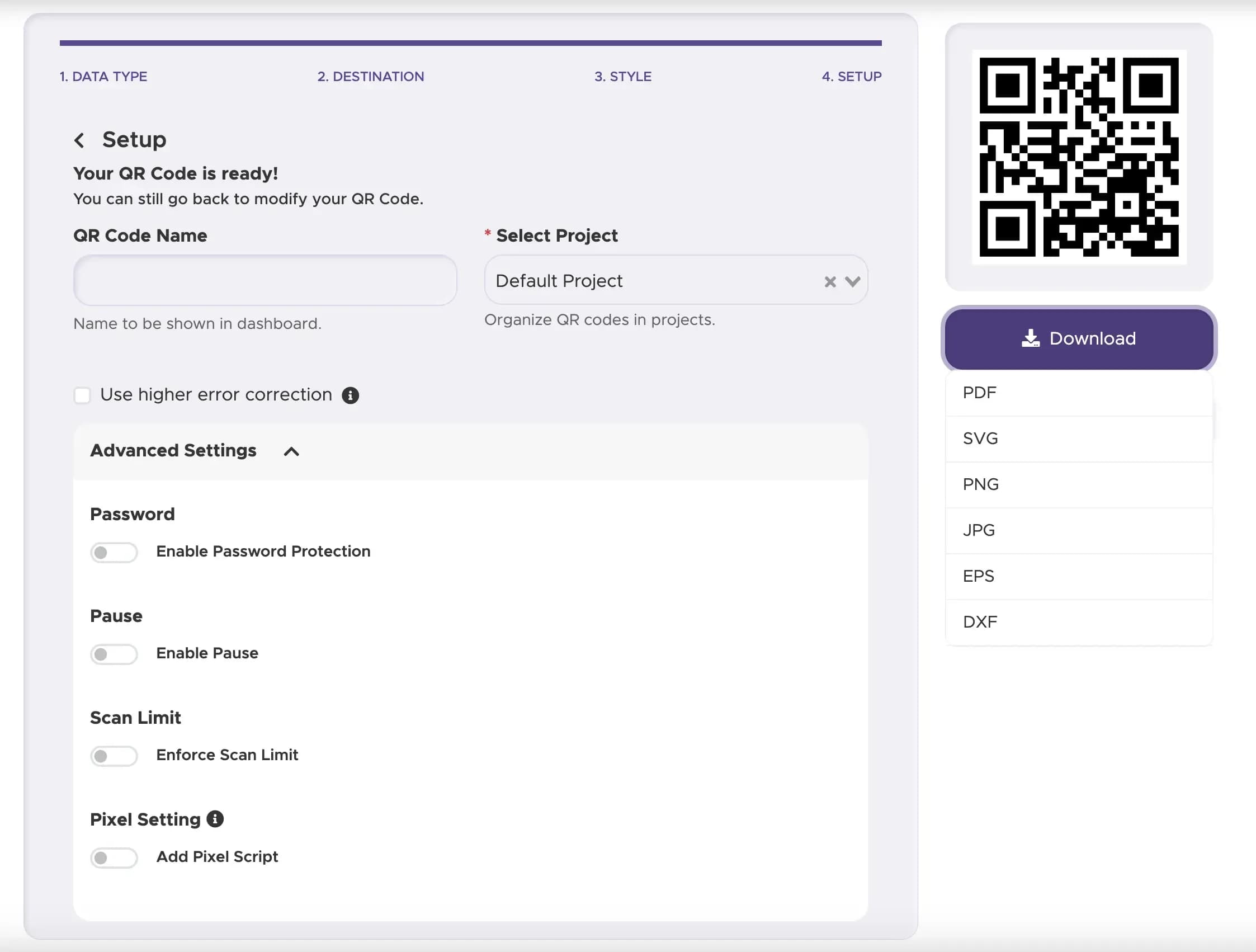
Descarga en SVG o EPS
Selecciona formato vectorial para asegurar líneas nítidas y cero pixelación en máquinas de imprenta.
Step 4
Insértalo y prueba una muestra
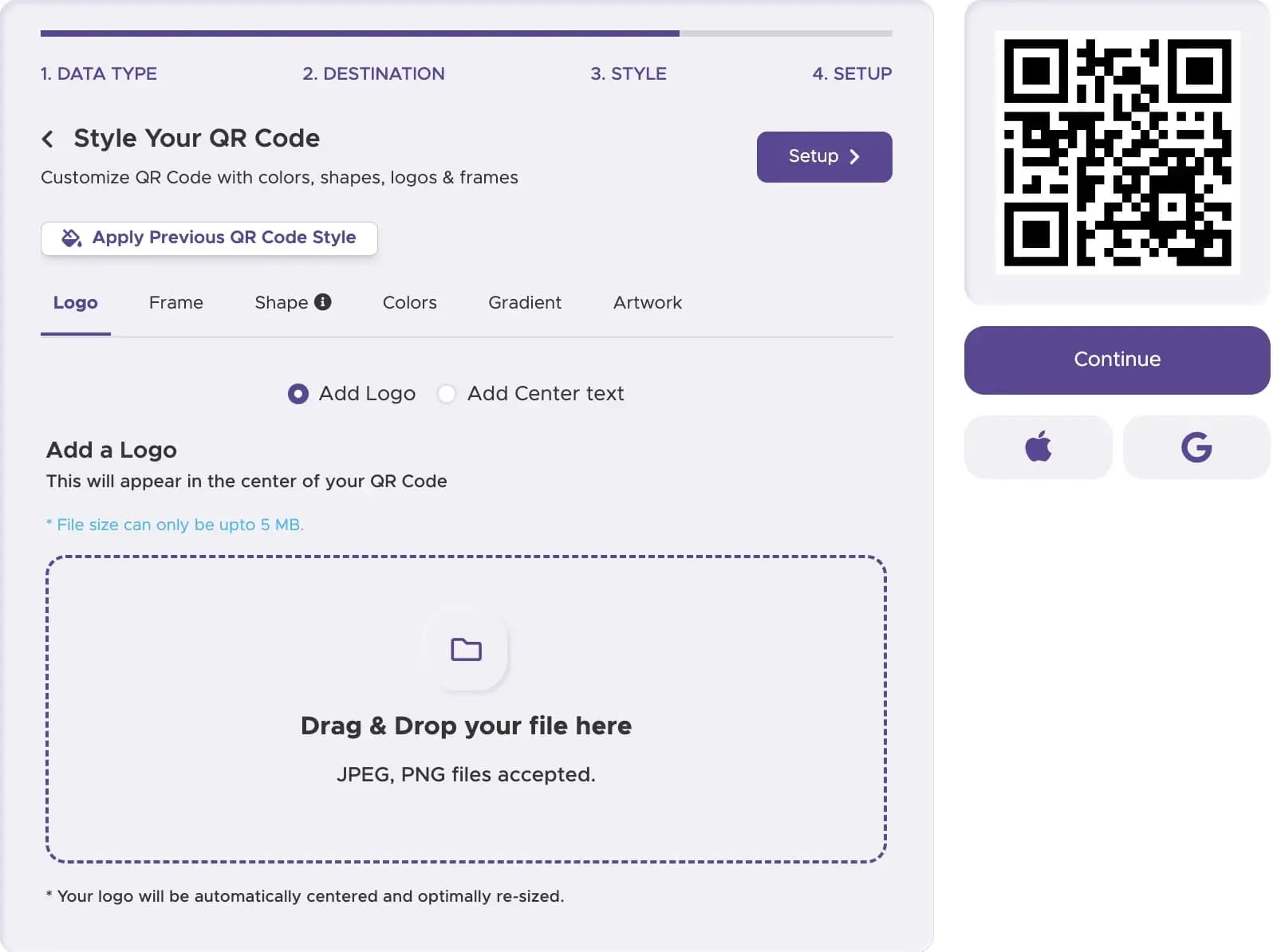
Integra el código QR en el diseño del folleto con un mensaje 'Escanear para...' y prueba una muestra física.
Códigos QR en Folletos vs URL vs Inicio
Elige la herramienta adecuada según tus necesidades de diseño.
- Colocar un código en un folleto: Esta página. Centrada en reglas de resolución, tamaño e impresión.
- El tipo de URL en sí: Visita nuestro generador de códigos QR para URL.
- Cualquier tipo de código QR: Visita nuestro generador de la página de inicio para ver todos los formatos.
Imprime códigos QR nítidos en cada folleto
Genera códigos QR vectoriales de calidad profesional para ferias, buzoneo, eventos y publicidad impresa.
La herramienta de destino suele ser el generador de códigos QR para URL. Para formularios en folletos, usa el código QR de formularios de Google.