
Qu'est-ce qu'un code QR pour page de liens sociaux?
Un code QR pour page de liens sociaux ouvre une page optimisée pour mobile répertoriant plusieurs liens: site web, Instagram, réservations, boutique en ligne, etc. Créez la page dans QRStuff, générez le code et imprimez-le.
Plusieurs liens en un seul scan
Connectez votre public hors ligne à l'ensemble de votre écosystème web grâce à un seul code scannable au lieu d'encombrer vos imprimés de multiples URL.
Mettez à jour sans réimprimer
Votre page étant hébergée dynamiquement, vous pouvez ajouter, supprimer ou réorganiser vos liens à tout moment depuis votre tableau de bord.
Design adapté aux mobiles
La page charge instantanément sur les navigateurs de smartphones avec des boutons tactiles ergonomiques.
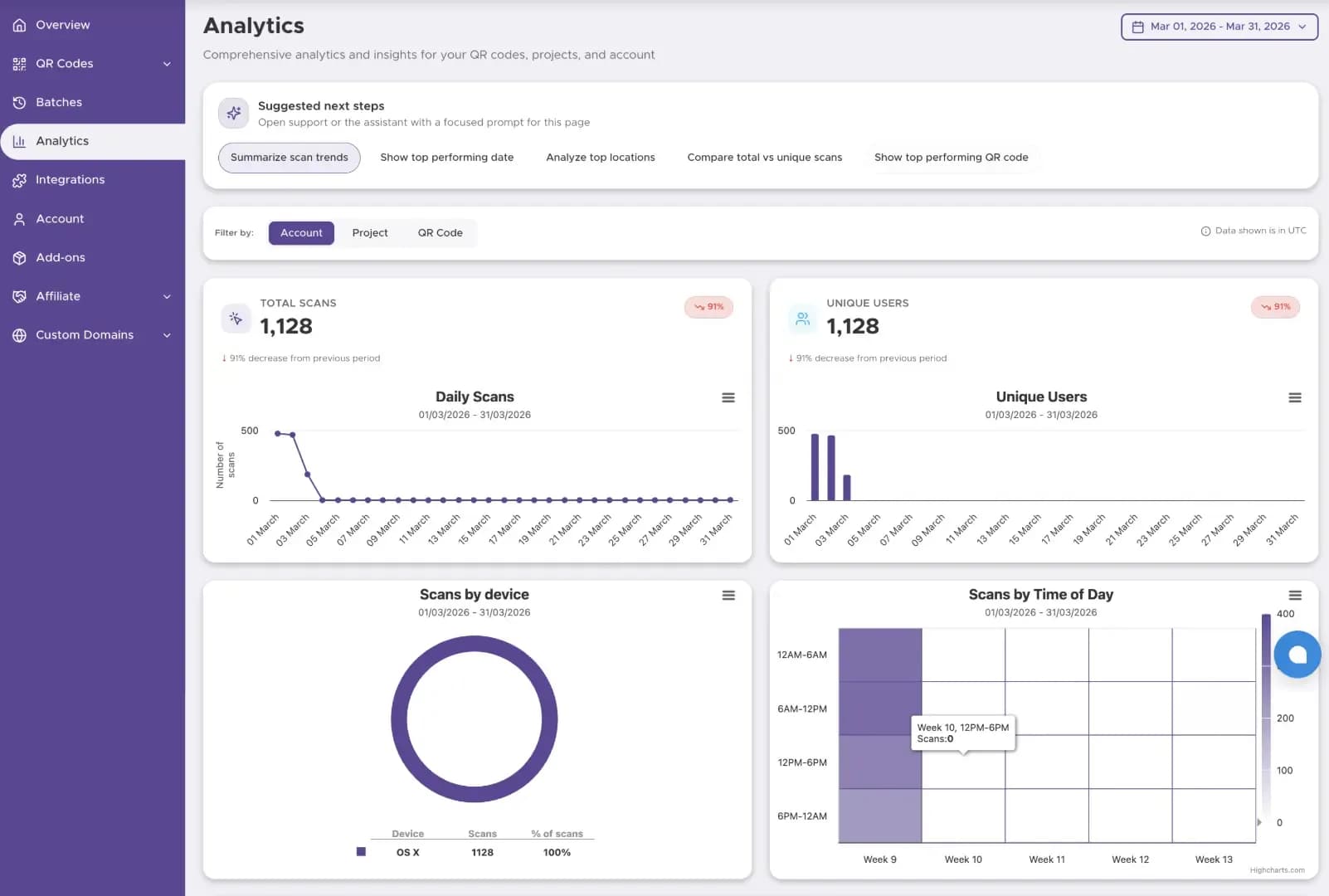
Mesurez l'engagement
Suivez le nombre de scans, les appareils et la localisation géographique pour évaluer l'impact de chaque support imprimé.
Quand l'utiliser
Comment créer
Step 1
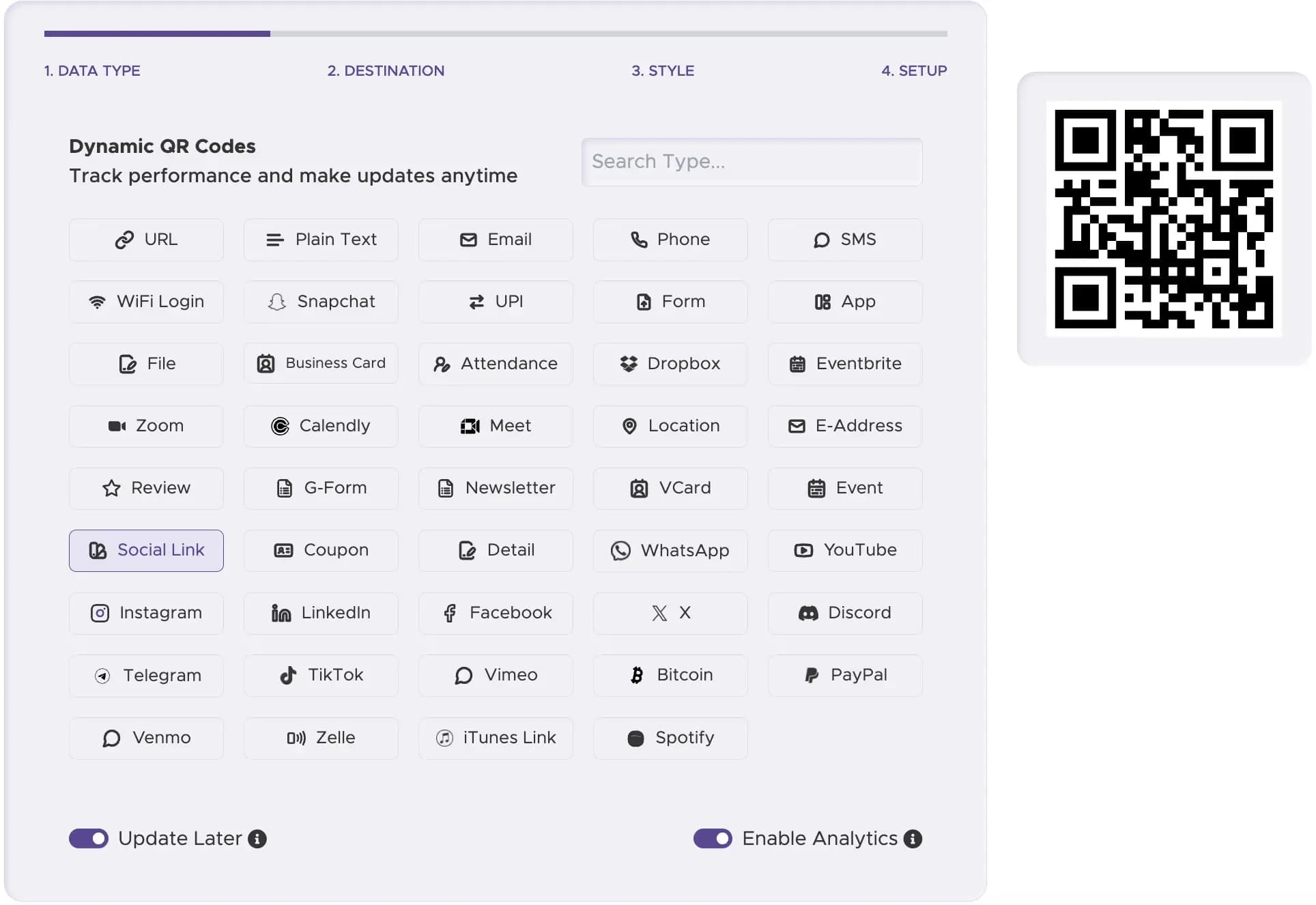
Choisissez Pages de Liens Sociaux
Sélectionnez "Pages de liens sociaux" dans les options du générateur.
Step 2
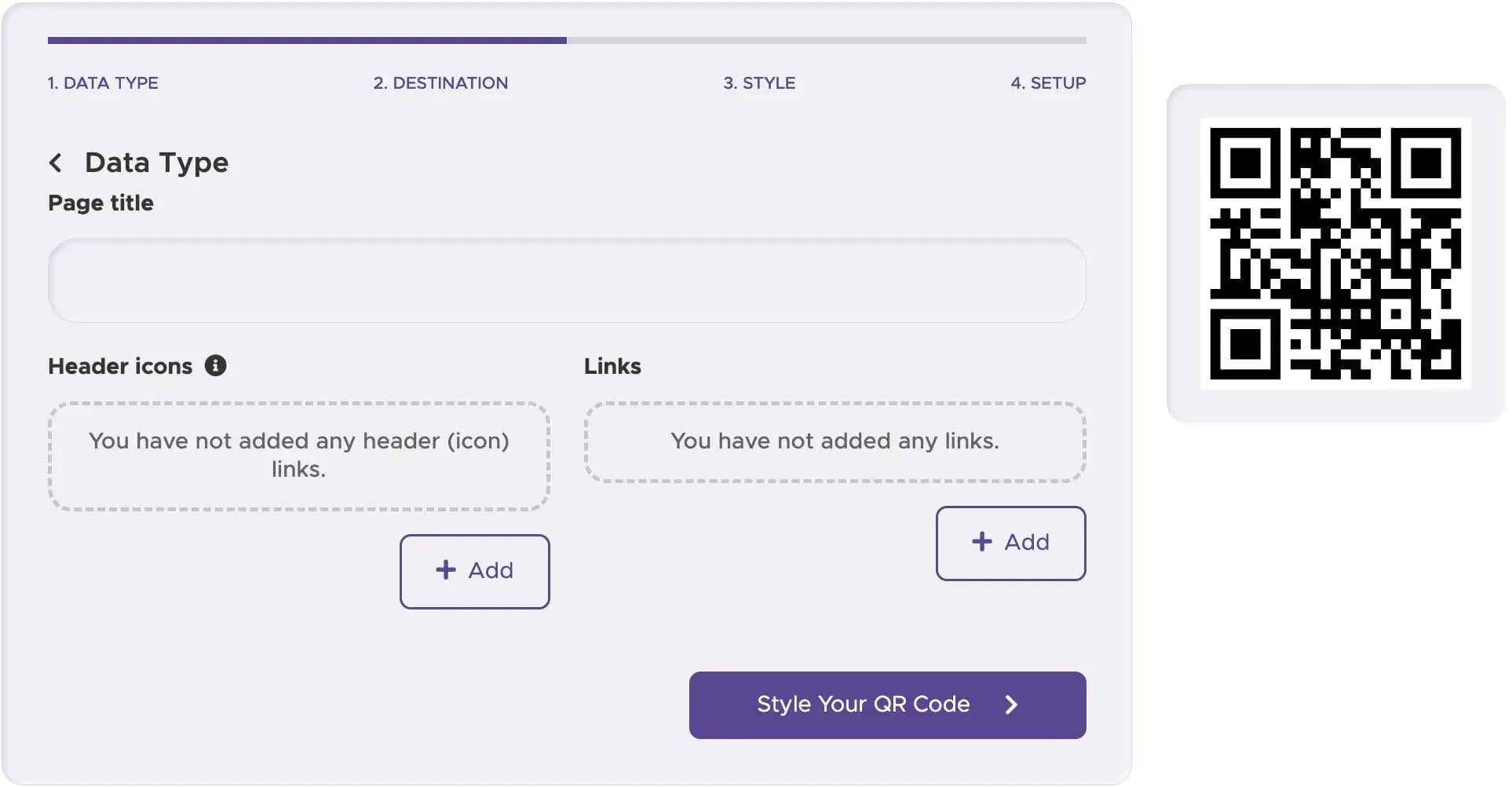
Ajoutez vos liens
Saisissez le titre de votre page et ajoutez les URL, réseaux et boutons souhaités.
Step 3
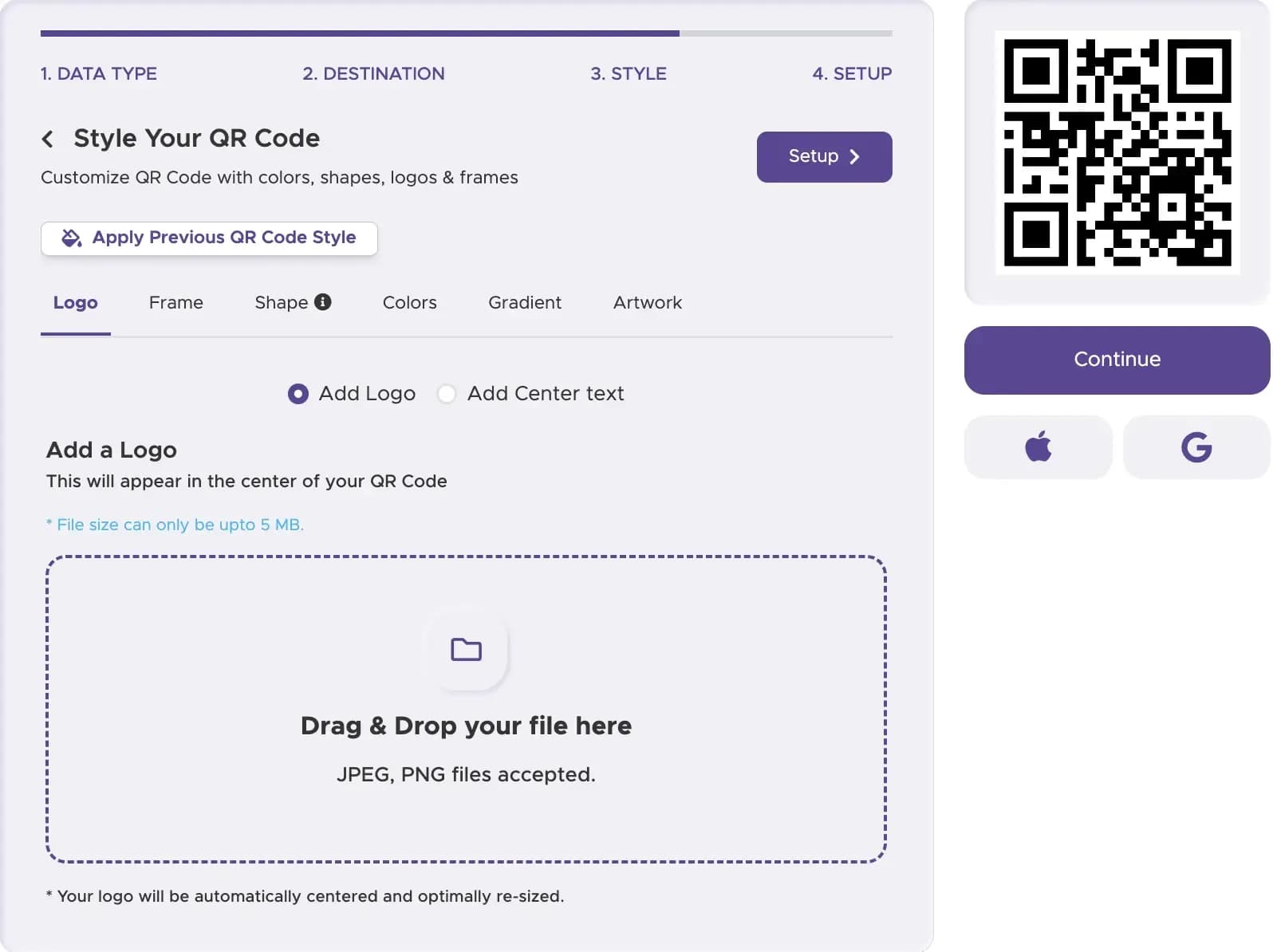
Personnalisez le code QR
Ajustez couleurs, formes et cadres. Utilisez une mention incitative comme "Scannez pour voir les liens".
Step 4
Sélectionnez un forfait dynamique
Choisissez un forfait dynamique pour héberger votre page, modifier les liens et accéder aux statistiques.
Step 5
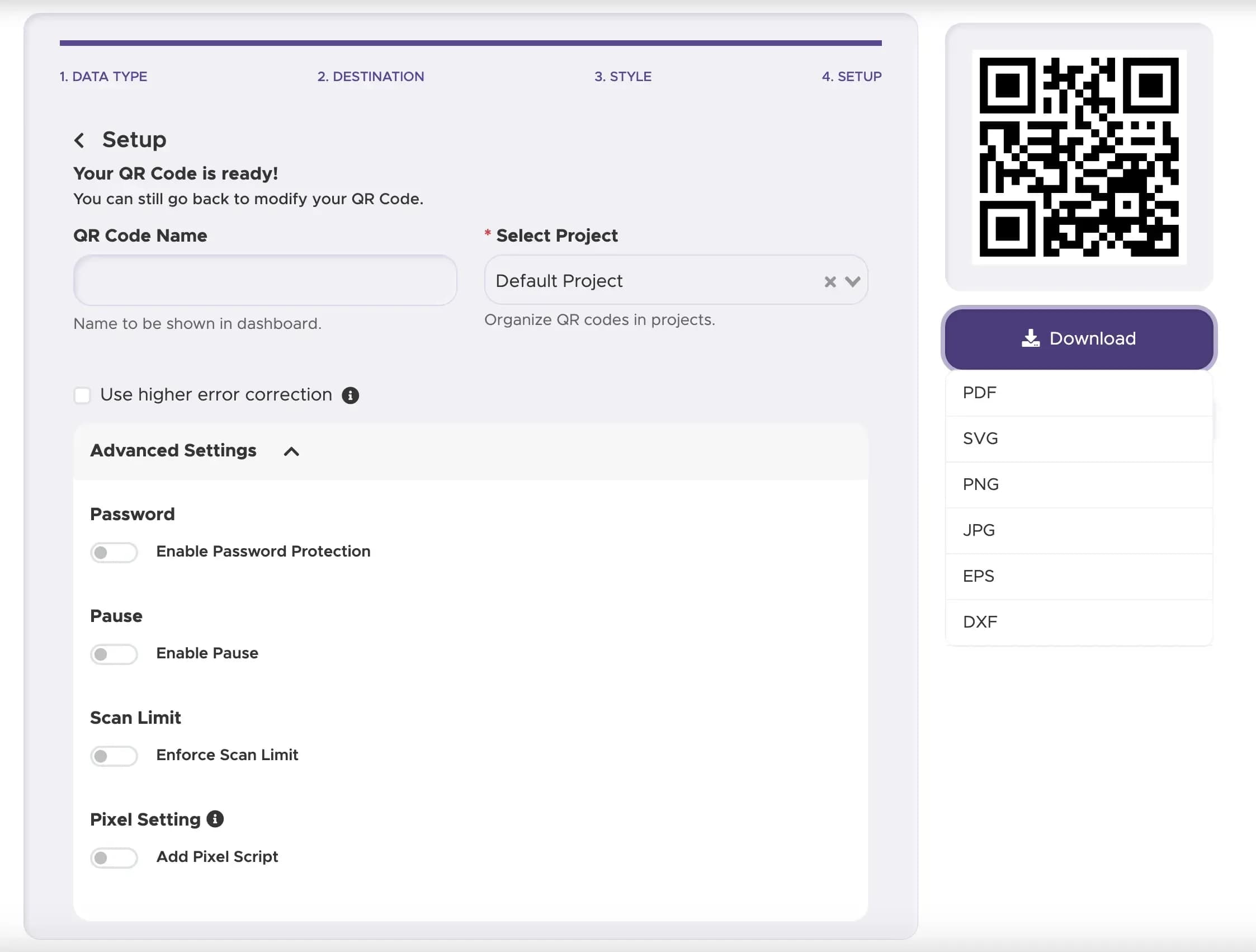
Téléchargez et imprimez
Téléchargez vos fichiers vectoriels haute définition (SVG ou EPS) et testez avec un smartphone.
Bonnes pratiques
Encadrez toujours votre code d'une mention claire comme "Scannez pour voir les liens" pour guider l'utilisateur.
Placez vos objectifs prioritaires (réservations, boutique en ligne ou actualités) tout en haut de votre liste.
Utilisez des motifs sombres sur fond clair avec une zone de silence d'au moins 4 mm pour une lecture fluide.
Scannez votre épreuve avec iPhone et Android en conditions d'éclairage réelles avant l'impression finale.
Vérifiez fréquemment votre page hébergée pour vous assurer que les liens restent actifs et pertinents.
Rassemblez plusieurs liens derrière un seul code QR scannable
Créez une page multi-liens élégante en quelques minutes, imprimez votre code QR et mettez à jour vos destinations quand vous le souhaitez.
Déjà sur Linktree? Utilisez le générateur de QR code Linktree. Pour un profil de contact complet, créez une carte de visite digitale.
Comparatif
Conseil: Utilisez Pages de liens sociaux lorsqu'un support imprimé doit orienter vers plusieurs destinations. Si vous souhaitez seulement transmettre vos coordonnées, utilisez une carte de visite digitale.